最近半年,大家的Claude Code、Codex等软件用得怎么样呢?最近几个月,Codex都封神了。
前几天刷到一个视频,就是有人给这些AI软件增加了外接的红绿灯模块,用不同颜色的灯来展示AI在后台工作的状态。
那个灯大概就是下图这种,但远比这种要复杂得多,因为要通过USB直连电脑。
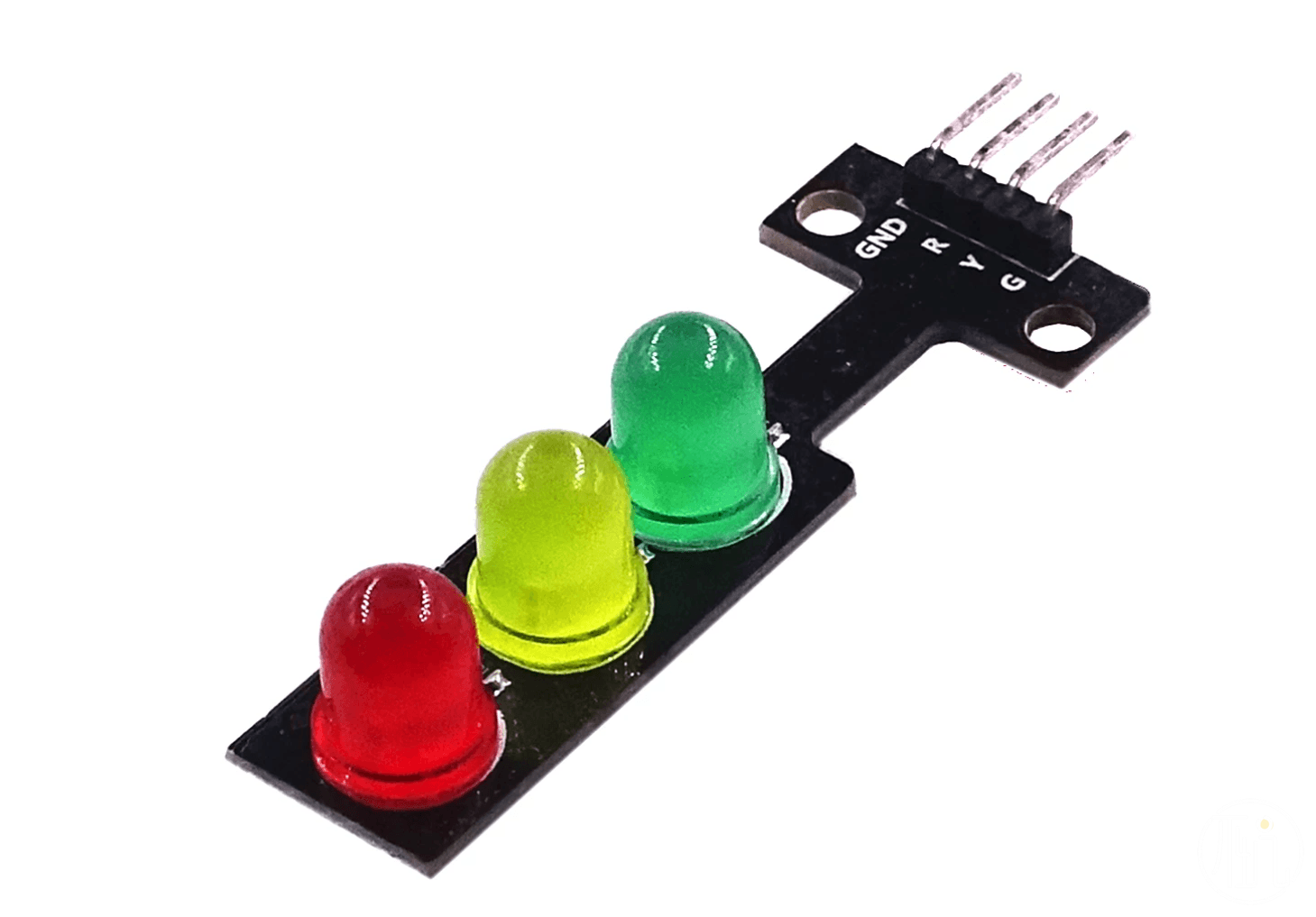
最关键的是,那种做好的外接的灯价钱还不便宜呢,将近100块钱了。
我手里有好几套少儿编程用的arduino套装,要想制作也是轻松的事;但那种不能直接把灯连USB,还得通过主板来转一次,一点也不便携。
于是,我产生了一个想法:为啥一定要外接硬件,做成软件版不是更方便吗?
这不,它就诞生了🤣:
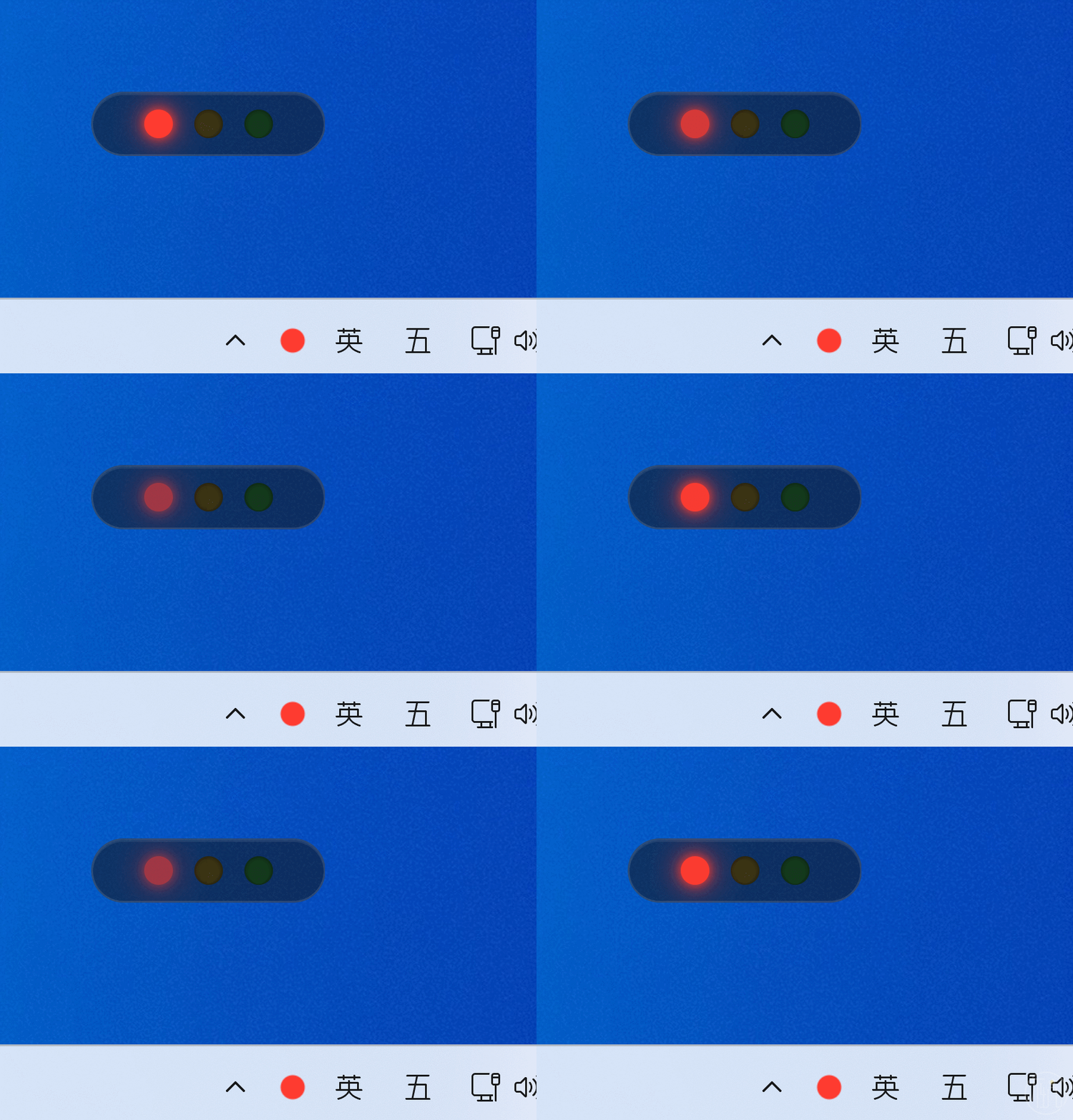
亮灯说明
这个程序非常轻便,就一个.exe文件,双击即可打开使用。
打开后,即可在桌面上看到一个悬浮着的红绿灯条,你可以随意拖动它。默认情况下,应该是三个灯都是暗着的。
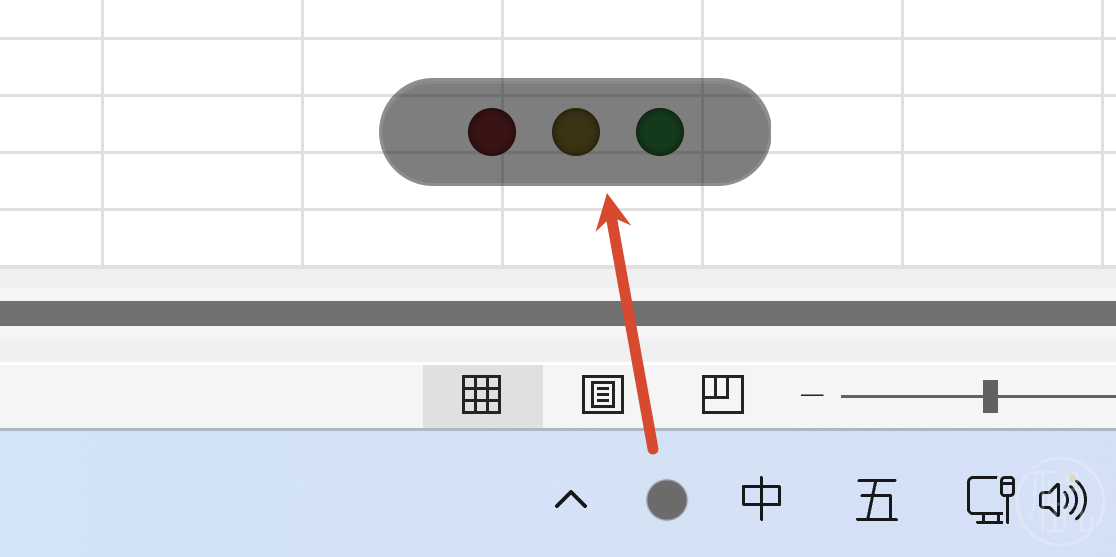
三个灯分别对应着AI的几个不同工作模式:
| 灯 |
表示状态 |
| ⚫ |
空闲,没有任务在跑 |
| 🟡 |
AI 正在干活 |
| 🟢 |
任务跑完了 |
| 🔴 |
需要你确认 / 授权 |
接入AI
如果你用的是Claude Code或Codex,那么接入起来就非常方便。
这两个都是带hook的,也就是执行任务的不同阶段,它们会主动反馈。
运行软件后,右键点击任务栏右下角的托盘图标,进入“Settings”:
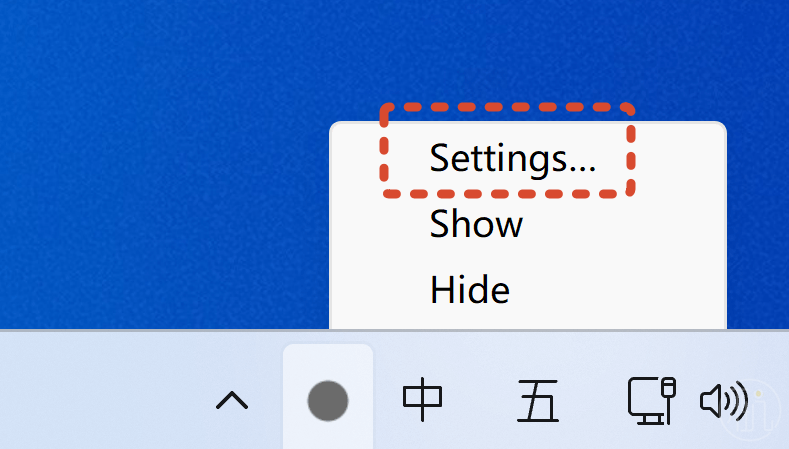
在设置界面点击对应的“一键配置”就可以了:
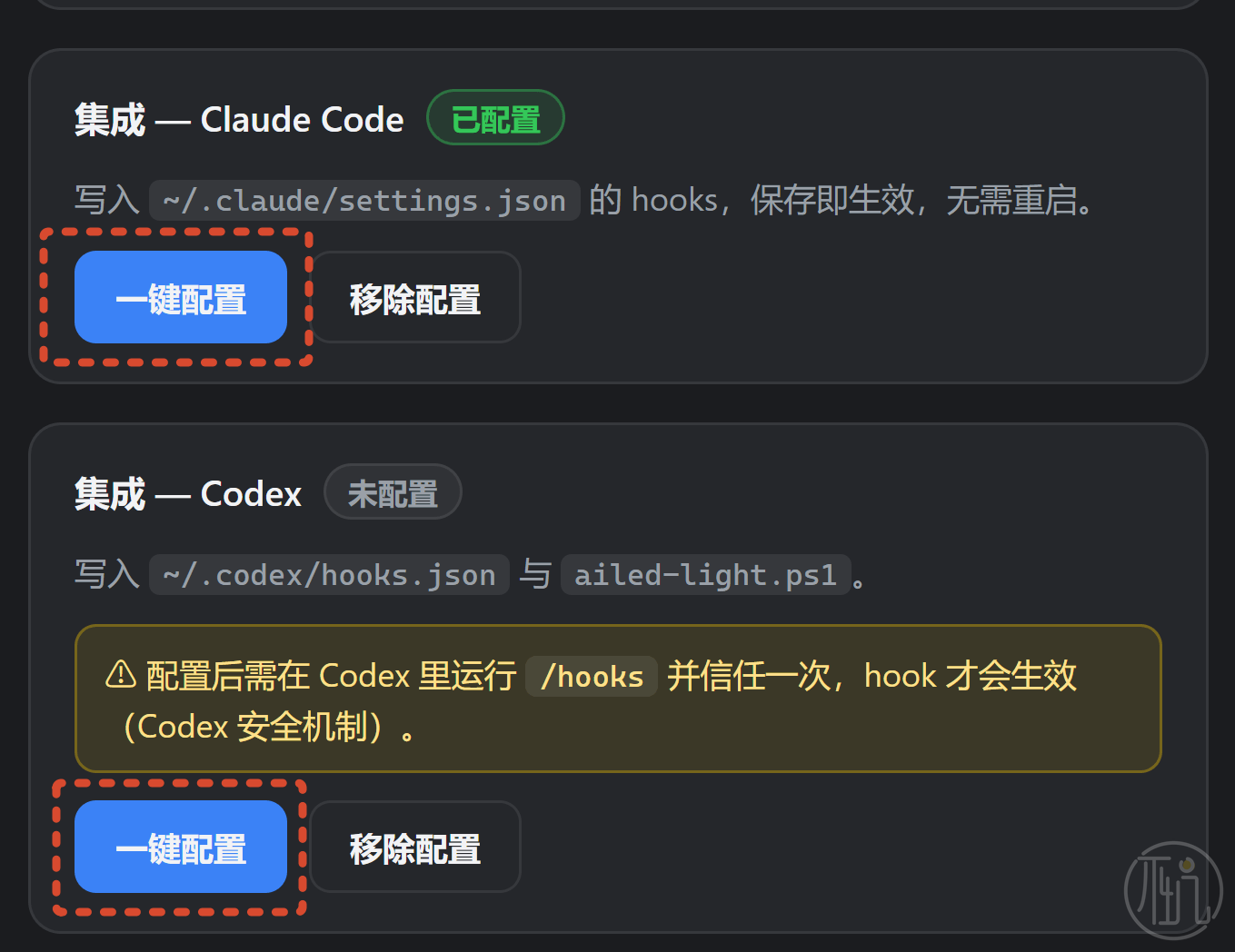
Codex需要把cli更新到最新版,在上图中点了一键配置后,需要在cli中执行一次/hooks,在里面信任每个hook。
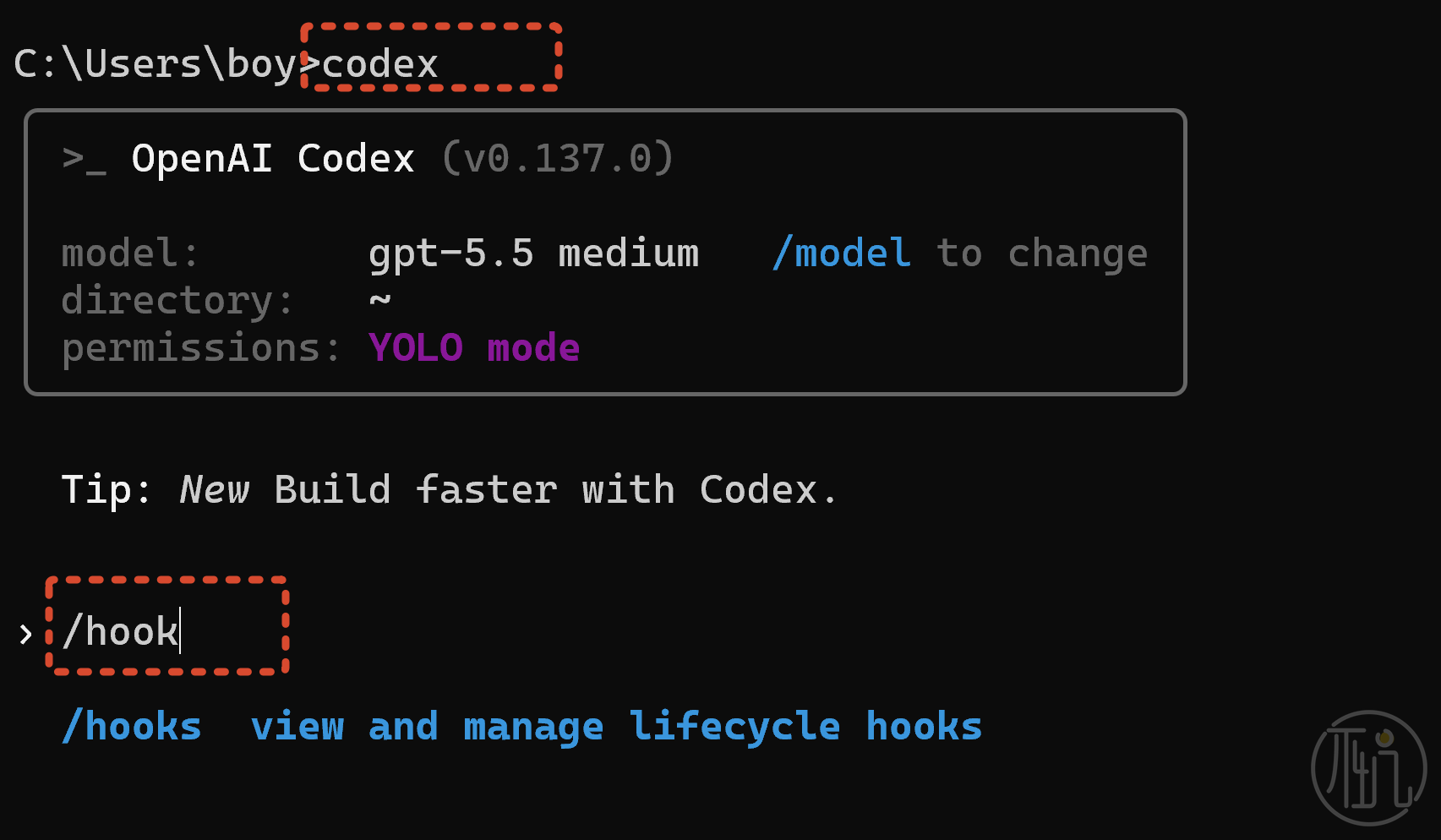
展开hooks列表后,用上下键选择每个hook后,按键盘T把它设置为信任,再按esc返回列表。
直到所有hooks都如下图:
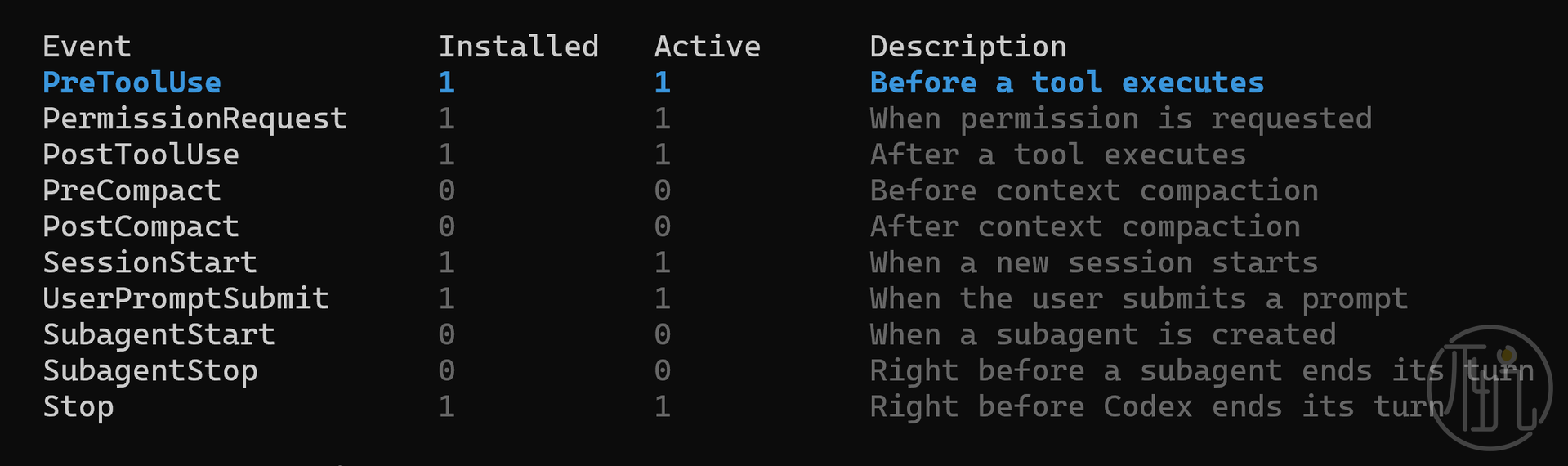
也就是Active列里面能看出我们添加的已经生效了。
Codex比Claude Code麻烦
极简模式
这个红绿灯的悬浮窗口是可以随便拖的,自然也可以拖到任务栏上。
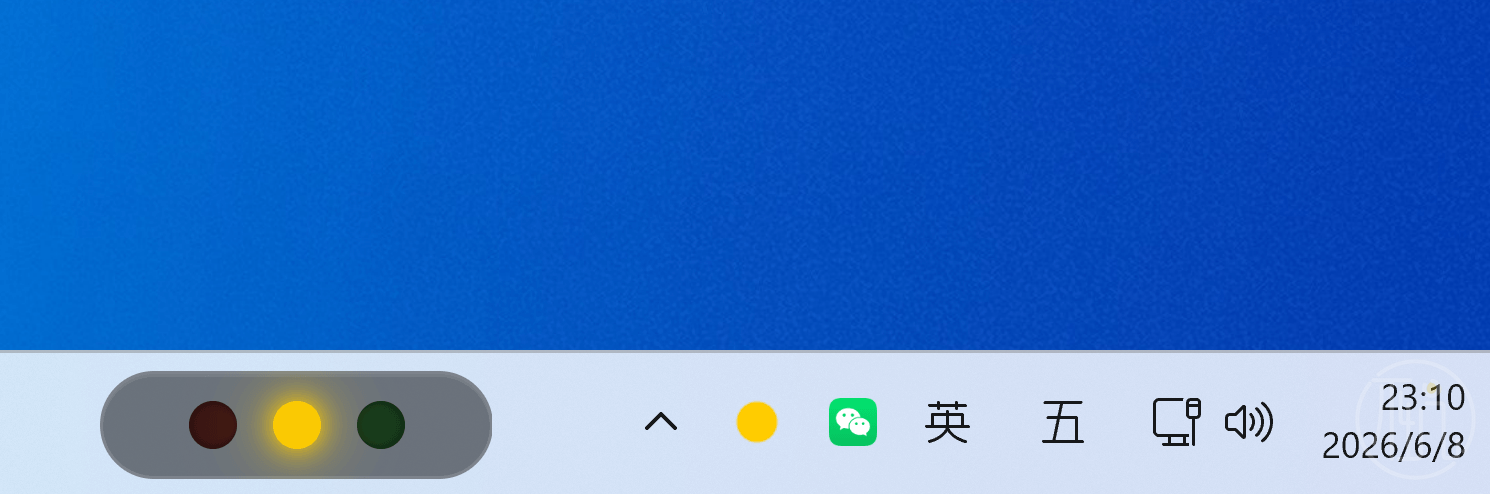
但任务栏是一个非常特殊的系统部件,只要一点任务栏,悬浮在它上面的东西就会被遮挡。
所以想像上图这样的小伙伴可能会感到不方便。
于是,我制作了“极简”模式。
也就是完全不要悬浮空,直接通过右下角的图标来确定当前的状态。没想到吧,右下角的图标也是会根据状态来显示🔴🟡🟢⚫的,如果你不喜欢悬浮窗,那么开启极简模式就可以了。
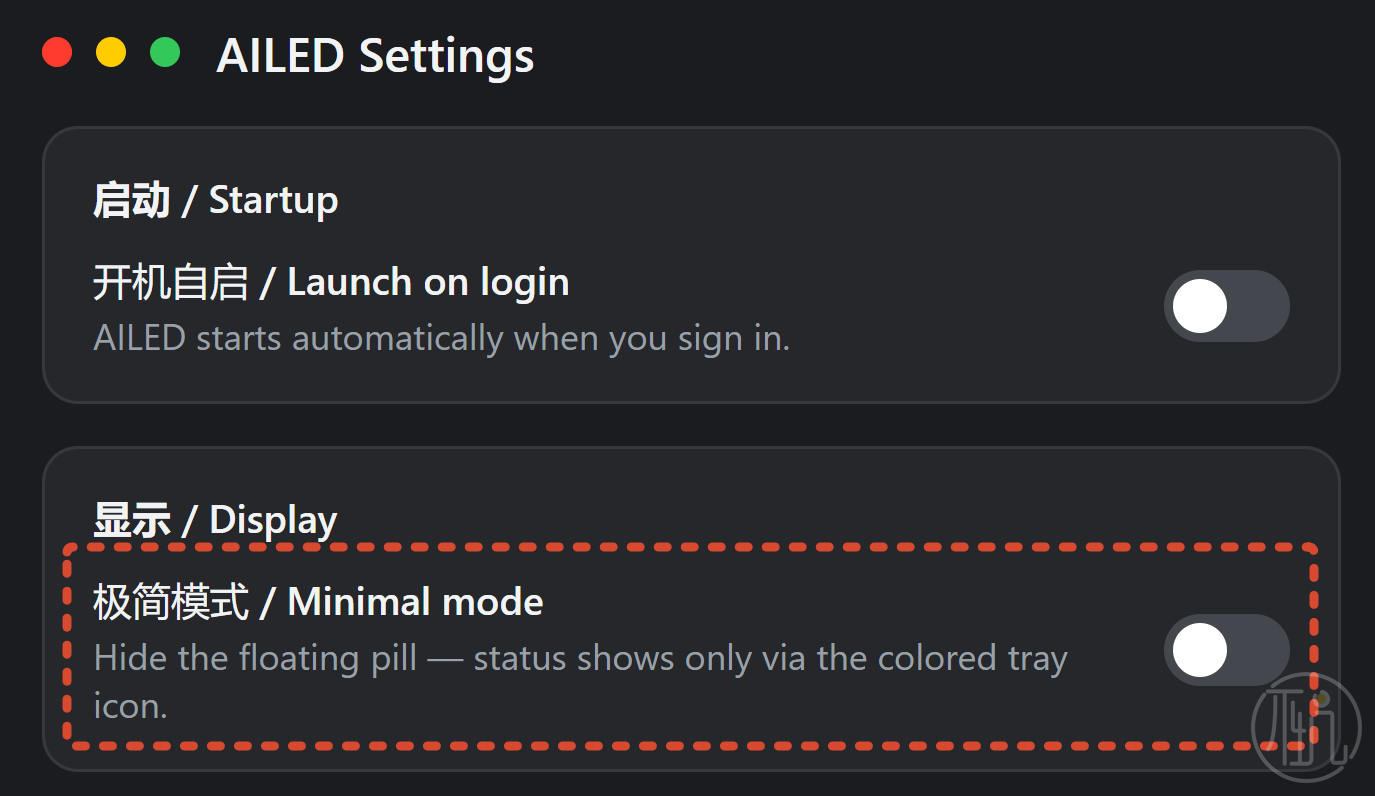
对了,如果你的右下角图标是折叠起来的,记得把图标从折叠中拖到外面来长期展示。
更多支持
目前我自己只尝试了 Claude Code 和 Codex ,按原理其他类似的AI工具也是可以的,比如:Trae、Cursor、Gemini CLI、 Windsurf等。
你可以把下面的内容提供给AI,让AI自动帮你去配置。
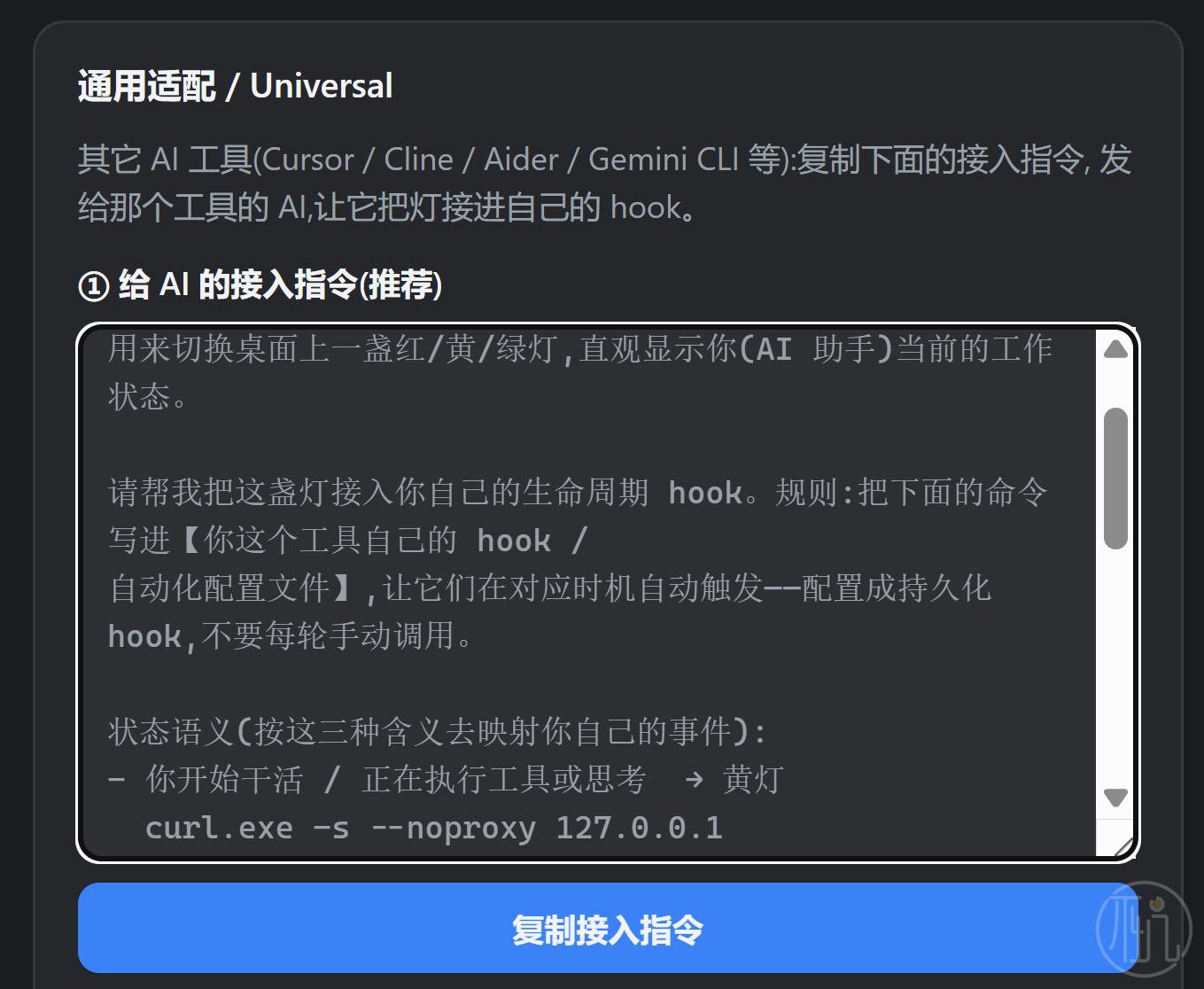
后期,我也会添加更多软件的一键化配置。
结束语和下载
这是一个非常小的软件,难度也并不大。
但我觉得思路还是不错的,很多开发高手一看到我这个就能反推出它的原理。
相信在不久的将来,同类的软件又会如雨后春笋。大家都喜欢模仿,很少去创新。
不管怎样,希望这个软件能给你和AI的对话带来一些愉悦感。
免费下载
请大家点击我的头像,在对话窗口给我发下面关键词,免费下载:
此处内容被隐藏了!
扫码!!给“公众号”发送:
即可查看内容!
- end -