这篇能解决什么问题
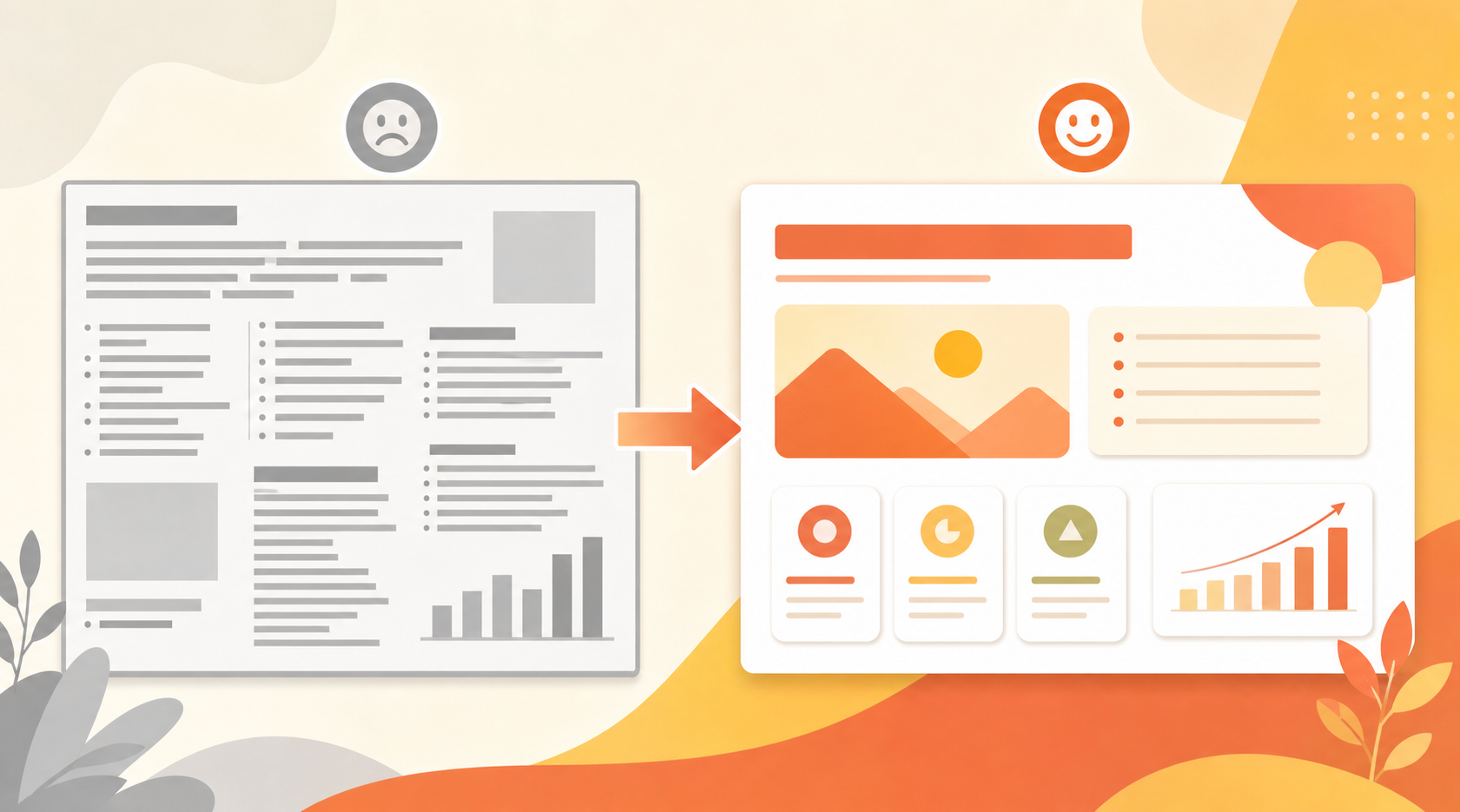
我干的活很具体:领导把一份写满字的 Word 或半成品 PPT 甩过来,说下周汇报要用,你排一下。内容基本是齐的,缺的是把一段段文字变成一页页拿得出手的幻灯片——版式歪、颜色花、封面素、图片贴上去干巴巴。自己一个个挪文本框、调字号、拿吸管配色,能磨到天黑。
这篇讲的是用不坑盒子几个 PPT 侧的免费功能,把「已经写好的朴素文字页」快速变好看:设计模板套版式、一键配色统一色调、图片裁边、云朵字、金属质感、渐变蒙层、打散文本这些,点一下就出效果。不坑盒子是一款免费的 Office 插件,同时支持 Microsoft Office 和 WPS,提供 300 多个功能(来源:不坑盒子官方首页/什么是页;核验日期 2026-07-31),下面用的是 PPT 三件套里的那部分。
先说清楚这些功能的定位:它们是排版美化 / 套版类工具,作用是把你已经写好、分好页的文字和图快速排得整齐好看、配色统一。内容、结构、逻辑由你来定,工具负责把「朴素」变「像样」。这条定位后面「相关概念」一节会展开。
开始前需要准备什么
真正动手前,把这几样备齐,省得中途卡壳:
- 装好 Office 或 WPS。不坑盒子是插件,不是独立软件,得先有 PowerPoint 或 WPS 演示才能装。Windows 版要求 Win7 及以上、Office 2010 以上或常见版本的 WPS(来源:不坑盒子官方首页;核验日期 2026-07-31)。
- 装不坑盒子并登录。官网下载安装,打开 PPT 后功能区会多出「不坑盒子」选项卡。约九成功能免费,微信扫码登录即可(来源:不坑盒子官方收费页;核验日期 2026-07-31)。
- 先把内容理顺、分好页。这一步靠你自己,别指望工具替你想逻辑。把要讲的话按「一页一个意思」大致切开,每页放上标题、正文、该配的图。哪怕现在摆得乱七八糟都行,后面套版式会重排。
- 备好要用的图。数据图、产品截图、示意图先存到本地,等下贴进去再用「样机展示」「图片裁边」处理。
准备到这,你手里应该是一份「内容对、就是丑」的 PPT。接下来才是套版和美化。
分步操作
按我实际赶汇报 PPT 的顺序来,一步一步说清点哪、出什么结果。
- 套版式,治「摆放乱」。切到某一页,这页里标题、正文、图片堆在一起、位置歪。点「设计模板」,挑一个版式套上去——标题、正文、图片的位置一次就摆好了。结果是这一页从散乱变成排好的成品页,你不用再手动对齐、调字号。一页页套过去即可。
- 一键配色,治「颜色花」。东拼西凑的 PPT 最容易一页三种蓝。点「一键配色」,整份的色调统一成一组搭配好的方案。结果是全篇配色立刻一致;觉得这套不对,再点一下换一套,几秒的事,比拿吸管一个个色块改省太多。
- 处理图片,治「贴图干巴」。产品截图直接贴上去很生硬。选中图片用「样机展示」,把截图套进电脑、手机这类外框里,结果是图片有了「真实在用」的样子;边缘多余的用「图片裁边」裁掉。这样数据图和截图看着就专业。
- 做封面,治「首页素」。封面想体面点,选中大标题用「金属质感」,结果是标题文字带上反光的高级感;或者用「云朵字」把标题做成立体效果,点一下就出,不用去研究图层样式。想给整页压个氛围,加「渐变蒙层」——图片上盖一层从透明到深色的渐变,字压在上面更清楚。
- 想调排布,用「打散文本」。一整块文字想拆成能单独摆放的小块时,用「打散文本」把它拆开,结果是原来连在一起的段落变成可以各自挪位置的独立元素,方便你把某几行单拎出来做重点。
- 通篇过一遍收尾。全部套完,从头翻一遍,看哪页版式和内容不搭、哪张图裁歪了,手动微调一下即可交付。前面几步已经把「快速变好看」这段体力活替你干完,收尾只需扫一眼。
常见报错与排查
赶时间时最烦中途卡住,把我踩过的几种情况列出来:
- 功能区找不到「不坑盒子」选项卡:多半是插件没加载。先确认装的是对应版本(在 Office 里就用 Office 版,在 WPS 里就用 WPS 版),重启一次 PPT;还不行去加载项管理里看是不是被禁用了。
- 点某个功能提示要开通 Pro:约九成功能免费,但部分进阶功能属于 Pro。汇报够用的套版、配色这些基础项一般不拦你;真遇到要 Pro 的,可以先扫码登录看看权限,或换免费能实现的做法。具体哪些收费、价格多少,以「不坑盒子」用户中心内显示为准(来源:不坑盒子官方收费页;核验日期 2026-07-31),我这边不编具体金额。
- 套完模板内容错位 / 文字被框住看不全:设计模板是按通用版式排的,你原来的文本框特别长或图特别大时可能溢出。手动把该页文本框拉一下、字号降一档就好,别指望模板能兜住所有极端排布。
- 一键配色改完个别颜色不满意:配色是整套换的,个别地方想保留原色,套完再手动把那一两处改回来即可。
进阶技巧
基础套版之外,几个能再省点时间、显得更专业的做法:
- 先配色再套模板,还是先套模板再配色:我习惯先「设计模板」把每页排好,最后统一「一键配色」,这样配色是在成型的版式上调,效果更整。
- 样机展示挑框要贴场景:讲 App 就套手机框、讲网页后台就套电脑框,框选得对,观众一眼知道你在演示什么,比裸贴截图强。
- 封面别叠太多花样:金属质感、云朵字、渐变蒙层单独用一两个就够,全堆一页反而乱。一般封面主标题用一个效果、背景压个渐变蒙层,就体面了。
- 打散文本配合重点强调:把关键一句用「打散文本」拆出来单放大、单换色,比一整段平铺更抓眼。
- 顺手配上「备注提词」帮你上台:把讲稿写进备注,放映时用插件内的「备注提词」放大当前页备注,站着讲的时候瞟一眼就能接上词。排完版顺手配上,汇报当天更从容。
相关概念解释
几个容易混的概念,说清楚免得期待错位:
- 「套版美化」和「AI 生成 PPT」是两类工具:不坑盒子这些 PPT 功能面向的是已有文字和图的场景——你手里内容基本齐了,需要的是快速排好看、配好色。它属于排版美化 / 套版这一类;「丢一段文字自动生成整套幻灯片」是另一类 AI 生成工具,两者解决的环节不同。汇报场景里,内容和逻辑通常本就在你手上,套版美化正好接上这最后一段。
- 设计模板 vs. PowerPoint 自带主题:自带主题主要换配色和字体,不坑盒子的「设计模板」是按整页版式重排标题、正文、图片的摆放,粒度更细。
- 样机展示(Mockup):把你的截图套进设备外框(电脑、手机等)的效果,让「一张图」看着像「真实设备上的界面」。
- 渐变蒙层:在图片上叠一层由透明到某色的渐变遮罩,常用来压暗背景好让文字看清,是做封面、章节页的常用手法。
- 不坑盒子是插件不是软件:它依附于 Office / WPS,装之前得先有其中之一(来源:不坑盒子官方什么是页;核验日期 2026-07-31)。
常见问题(FAQ)
不坑盒子能一键把整段文字自动生成一整套PPT吗?
这几个 PPT 功能面向的是「内容已经齐了、需要快速排好看」的场景:把你分好页、放好字和图的 PPT 快速套版式、统一配色、美化封面,属于排版美化这一类。「丢一段文字自动生成整套幻灯片」是另一类 AI 生成工具,解决的是另一个环节。汇报时你手上一般已经有内容,用这几个功能正好把排版这段快速搞定。
套版式会把我写好的内容打乱吗?
不会改你写的字,动的是版式和样式——标题、正文、图片的位置和外观。你要讲的内容一个字不变。极端情况下文本框太长可能溢出,手动拉一下就好。
这些功能要花钱吗?
约九成功能免费,套版、配色这些基础美化一般免费够用;部分进阶功能属于 Pro。具体哪些收费、价格多少,以不坑盒子用户中心内显示为准(来源:不坑盒子官方收费页;核验日期 2026-07-31)。
套完直接交,还是自己再看一遍?
建议从头翻一遍再交。套版和配色已经把整体做齐了,你只需扫一眼有没有哪页版式和内容不搭、哪张图裁歪,顺手微调即可,花不了几分钟。
参考来源与核验日期
- 不坑盒子是免费 Office 插件、同时支持 Office 与 WPS、300 多个功能、约九成免费、系统与版本要求、微信扫码登录:不坑盒子官方首页 / 什么是页 / 收费页 | 核验日期 2026-07-31。
- 付费两种方式、具体价格以用户中心为准:品牌方口径 | 核验日期 2026-07-31。
- 设计模板、一键配色、图片裁边、云朵字、金属质感、渐变蒙层、打散文本、样机展示、备注提词等均为不坑盒子 PPT 侧功能。上述功能名称与「排版美化 / 套版」的定位以不坑盒子官方说明为准 | 核验日期 2026-07-31。