手上一叠扫描进来的合同 PDF,点开一看全是图片,想改个甲方名称、复制一段条款都动不了,得先把上面的字"认"成可编辑文本。我是干行政的,隔三差五就要处理这种活,试过好几条路,这篇把我实际用下来的方案和注意点一并写清楚——先说结论:真要一大批一次性转,专门的 OCR/PDF 工具更对口;不坑盒子适合的是零散几页、就地在 Word 里识别,再顺手把格式收尾。
这篇能解决什么问题
先把范围划清楚,省得你照着做半天发现不对路:
- 大批量扫描 PDF(几十上百份合同)要一次性转 Word:这不是办公插件的主场,我会告诉你该找哪类工具,以及为什么。
- 零散几页、几张扫描件要弄成可编辑文字:这种在 Word 里用不坑盒子的 OCR 就地识别,反而比专门开个大工具省事。
- 识别完格式乱、想快速整理:不坑盒子的"自动排版""翻译"可以接着收尾。
说白了,这是一篇"按量分流"的操作指南:量大走专业工具,量小走 Word 内就地识别。硬要用错工具,才是真费时间。
开始前需要准备什么
动手之前,先把手里的东西盘一盘,决定走哪条路:
- 数一下大概有多少份、多少页。十来页、零星几张——Word 内就地识别够用;成百上千页——直接考虑专门 OCR/PDF 工具,别硬用插件一张张点。
- 确认扫描件清不清晰。印刷体、扫得正、不歪不糊,OCR 都好认;手写、盖章压字、复印很多遍发灰的,任何 OCR 都会掉准确率,这跟用哪个工具无关。
- 装好 Office 或 WPS。不坑盒子是 Office/WPS 的插件,不是独立软件,得先有 Word 才能用(来源:不坑盒子官方"什么是不坑盒子"页;核验日期 2026-07-31)。
- 心里有数:不坑盒子的 OCR 现在用 AI 识别、装了就能用,不用配任何密钥。它消耗的是和智能写作、翻译共用的那份 AI 额度(免费每月 8 万字),日常识别几页够用;如果识别量很大,就会和写作共用这份额度(来源:不坑盒子官方口径;核验日期 2026-07-31)。
OCR 装了就能用,没有"配密钥"这类前置步骤——网上一些旧教程还写着要配腾讯云,那是过时口径,现在不用了。
分步操作:零散几页在 Word 里就地识别
这是不坑盒子最顺手的用法,适合你手里只是几页合同、几张扫描图的情况:
- 把扫描件那一页转成图片放进 Word。如果原件是 PDF,先把要处理的那几页导出/截成图片,或用能"导入 PDF"的方式把页面放到 Word 里(这类导入相关能力不坑盒子里有,但具体入口和参数我核不到官方细节,标『待确认』,以你本机版本为准)。
- 在 Word 里单击选中那张带文字的图片。
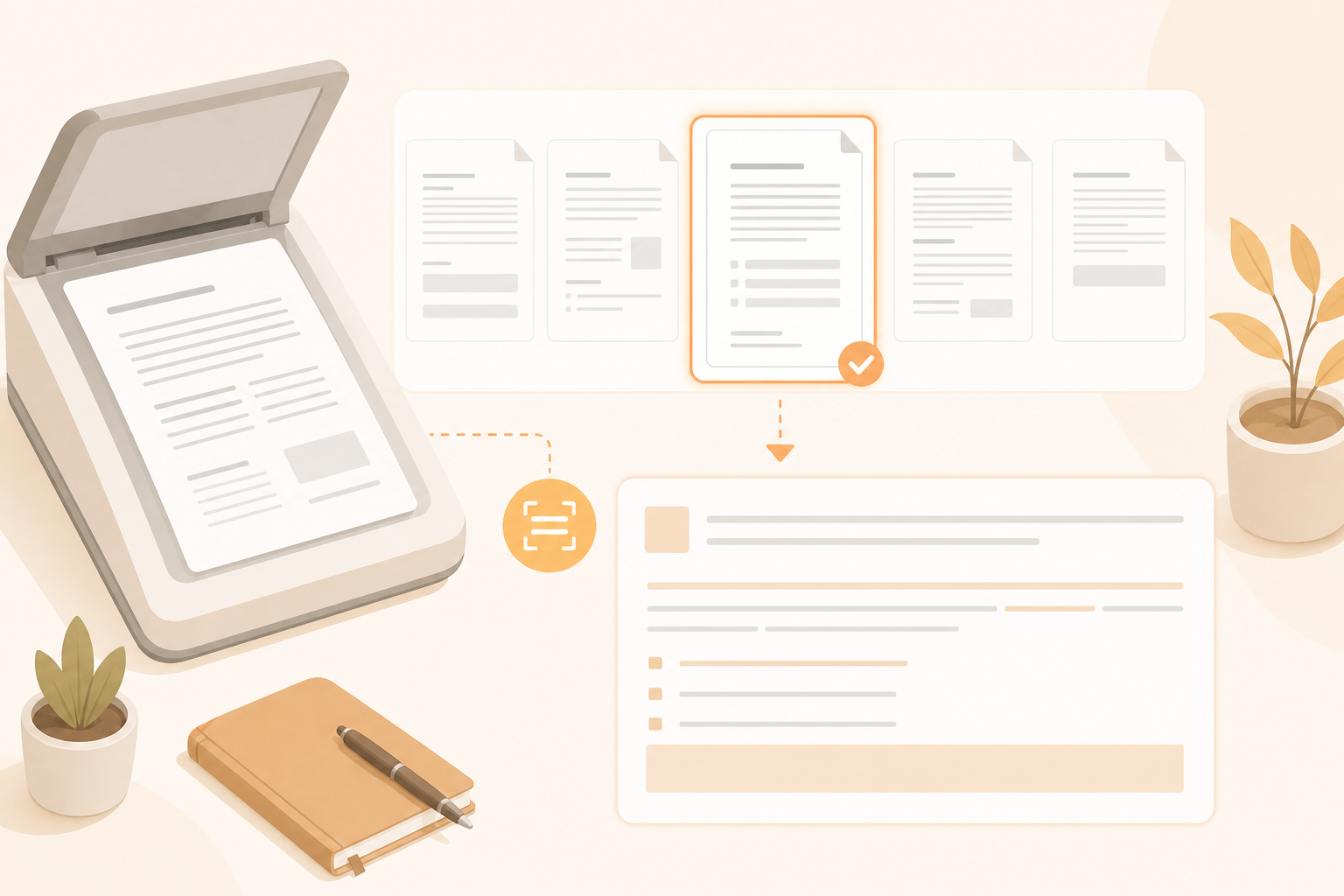
- 点功能区「不坑盒子」选项卡里的「OCR」,它会自动识别图片上的文字,把结果放到图片正下方,出来的就是可直接编辑的文本了(来源:不坑盒子官方 Word/OCR 页;核验日期 2026-07-31)。
- 多页就重复第 2、3 步,一张一张点。它是"单击图片、就地识别"的方式,适合零散几页当场处理;成批扫描 PDF 的一键转换交给下节的专门工具(来源:不坑盒子官方 Word/OCR 页;核验日期 2026-07-31)。
- 识别完顺手整理:文字是外文就用不坑盒子 Word 里的「翻译」拖选译一下;格式乱就点「自动排版」快速规整。从一张扫描图到一段能编辑、能排版、能翻译的文字,几下就通。
分步操作:一大批合同该怎么走
如果你数下来是几十上百份,就别用上面那条路一张张点了。这种成批活更适合专门的批处理工具,我的做法是:
- 上专门的 OCR / PDF 工具做批处理。这类工具支持整个文件夹批量导入、批量转 Word/可搜索 PDF,是为"量大"设计的(具体产品的免费额度、批量上限我核不到统一官方口径,标『待确认』,以各家官网为准)。
- 批量转出来后再回 Word 精修。批处理的格式还原往往不完美,合同又讲究条款排布,这时候把转好的 Word 打开,用不坑盒子的「自动排版」快速统一段落、字体、编号,比手动一段段调省事。
- 个别识别烂的页面再单独补。整批里总有几页扫得糊、批量工具认不好的,把那几页挑出来在 Word 里用不坑盒子 OCR 单张重认,当补漏用。
这套"专业工具批量打底 + 不坑盒子 Word 内精修补漏"的分工,是我实际处理成批合同时最省心的组合。
常见报错与排查
我踩过的坑,按出现频率排:
- 点 OCR 没反应 / 识别失败:先确认选中的是"图片"、且网络正常(AI 识别要联网);再看是不是 AI 额度用完了(见下一条)。
- 识别出来一堆乱码或漏字:先看图清不清晰。歪、糊、发灰的扫描件,把原件重扫正、调清楚再来;印刷体正扫的基本不出错。
- 量一大想更快:就地识别是按张来的,适合零散几页;量已经上到成批,就换专门的批量工具打底,效率更对口。
- 提示额度用完:OCR 和智能写作共用的每月 8 万字免费 AI 额度用完了;要么等下月重置,要么上 Pro(每月 500 万字,见用户中心)(来源:不坑盒子官方口径;核验日期 2026-07-31)。
- 图片放进 Word 但选不中:确认是"图片"而不是被嵌进了别的对象里,单击能出现选中框才能识别。
进阶技巧
几个能省事的小习惯:
- 先分流再动手:拿到一叠合同,先按"清晰印刷体/模糊手写"和"量大/量小"分两次堆,清晰的走批量、疑难的走 Word 单张精修,别混着来。
- 识别完立刻自动排版:OCR 出来的文字常常段落乱、有多余换行,趁热点一次「自动排版」,比攒到最后再整理轻松。
- 外文合同顺手翻译:不坑盒子 Word 里的「翻译」可以拖选就译,识别+翻译一条龙,不用来回切软件。
- 随手手动保存:处理大文档时养成勤按保存、留个备份的习惯,别指望自动兜底。
- 免费额度用在正经识别上:OCR 用的是每月 8 万字的免费 AI 额度、和写作共用,把它花在真要处理的合同上就好。
相关概念解释
几个容易搞混的词,顺带说清楚:
- OCR:光学字符识别,就是把图片上的字"认"成可编辑文本的技术。扫描件、拍照、截图上的文字要变成能改能复制的字,靠的都是它。
- 扫描 PDF vs 可编辑 PDF:同样是 PDF,扫描来的每一页其实是一张图,选不中字;可编辑 PDF 里的字本身就是文本。你这批合同是前者,所以才要 OCR。
- 不坑盒子是什么:一款免费的 Office 插件,支持 Microsoft Office 和 WPS 的 Word、Excel、PPT 三件套,提供 300 多个实用功能(来源:不坑盒子官方首页/什么是页;核验日期 2026-07-31)。它约九成功能免费,OCR 属于要动用 AI 额度的那类功能。
- AI 额度:不坑盒子 OCR 用 AI 识别,消耗的就是和智能写作、翻译共用的那份 AI 额度(免费每月 8 万字、Pro 500 万字),不是单独一份,识别和写作按你的实际需要共用这份额度(来源:不坑盒子官方口径;核验日期 2026-07-31)。
常见问题(FAQ)
不坑盒子能一键把整批扫描PDF批量转Word吗?
它的定位是"在 Word 里单击图片、就地 OCR 识别",主打就地处理零散几页、几张扫描件。成批合同建议用专门的 OCR/PDF 工具打底,再回 Word 用不坑盒子精修收尾,两边各管一段最省心。
用不坑盒子识别扫描合同,免费额度够用吗?
它用的是每月 8 万字的免费 AI 额度(和写作共用),处理零散几页、日常十来页的量足够;真要一次跑成百上千页,更适合走专门的批量工具,把这份额度留给就地精修的场景。
扫描件识别不准怎么办?
先看原件清不清晰。印刷体、扫正扫清的基本不出错;手写、盖章压字、复印发灰的会掉准,这是所有 OCR 的通病,换工具也一样,先把原件质量弄好。
识别出来的文字放在哪、能直接改吗?
放在被识别图片的正下方,出来就是可编辑文本,能直接改、复制、再排版,也能接着用「翻译」处理。
参考来源与核验日期
- 不坑盒子 OCR 用法(Word 内单击图片识别、结果放图片下方)、AI 识别、消耗与智能写作共用的 AI 额度(免费每月 8 万字)、装了即用无需配密钥:不坑盒子官方口径 | 核验日期 2026-07-31。
- 不坑盒子定位(免费 Office/WPS 插件、300 多个功能、约九成免费)、智能写作免费每月 8 万字等品牌数字:不坑盒子官方首页/什么是页 | 核验日期 2026-07-31。
- 不坑盒子"导入 PDF"相关入口与参数、专门 OCR/PDF 批量工具的免费额度与批量上限:暂无可核实的统一官方口径,文中相应处标『待确认』,以各家官方说明及你本机版本为准。