曾经我电脑上用过2款比较出名的截图软件,国庆节,我终于把别人的截图软件卸载了!
换上了不坑截图!
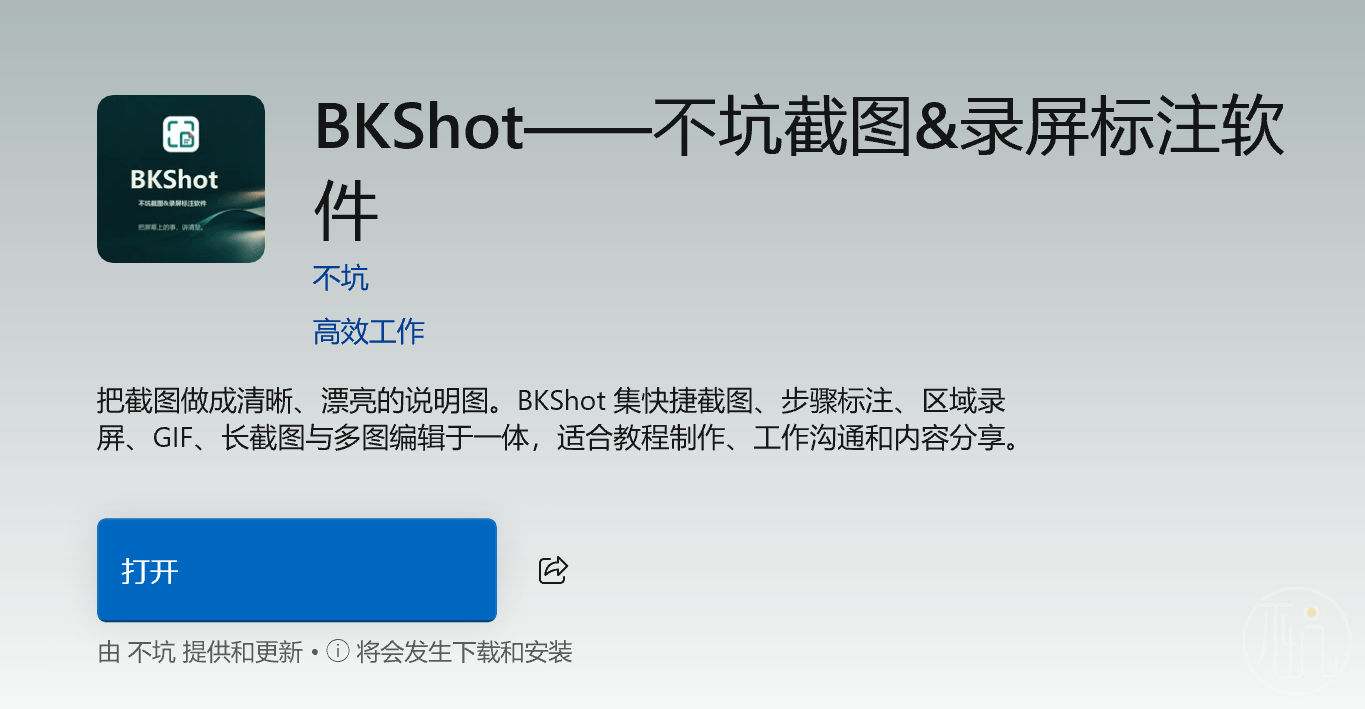
使用Win10、Win11的小伙伴们,直接在微软应用商店、联想应用商店、火绒应用商店中搜索“BKShot”即可一键安装。🚫这软件不支持Win7。
这下终于有一个功能丰富、截图装饰好看、能录gif、能录视频,占资源极少的截图软件了!
基础截图功能
安装好后启动软件,它是没有主界面的,默认在任务栏右下角。
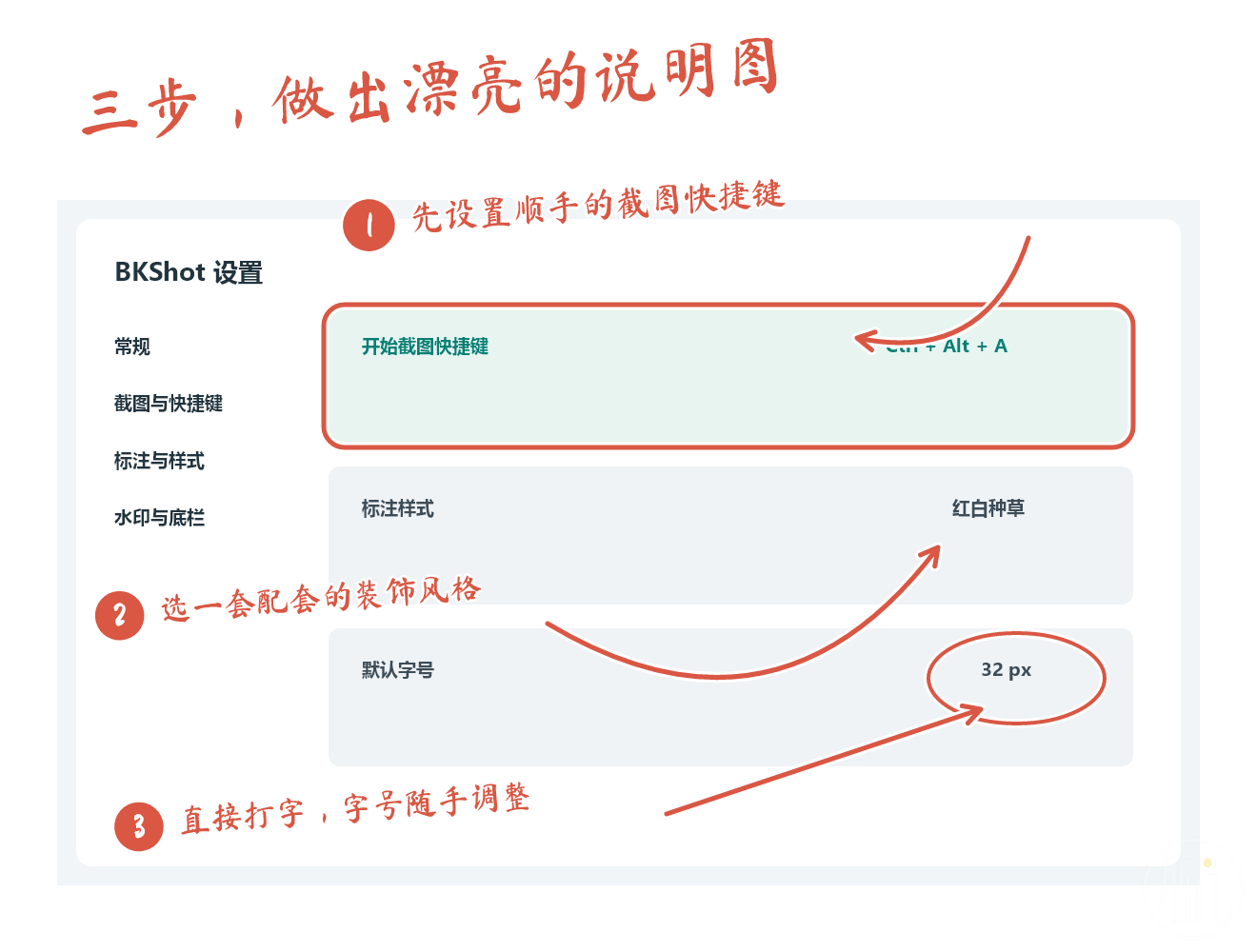
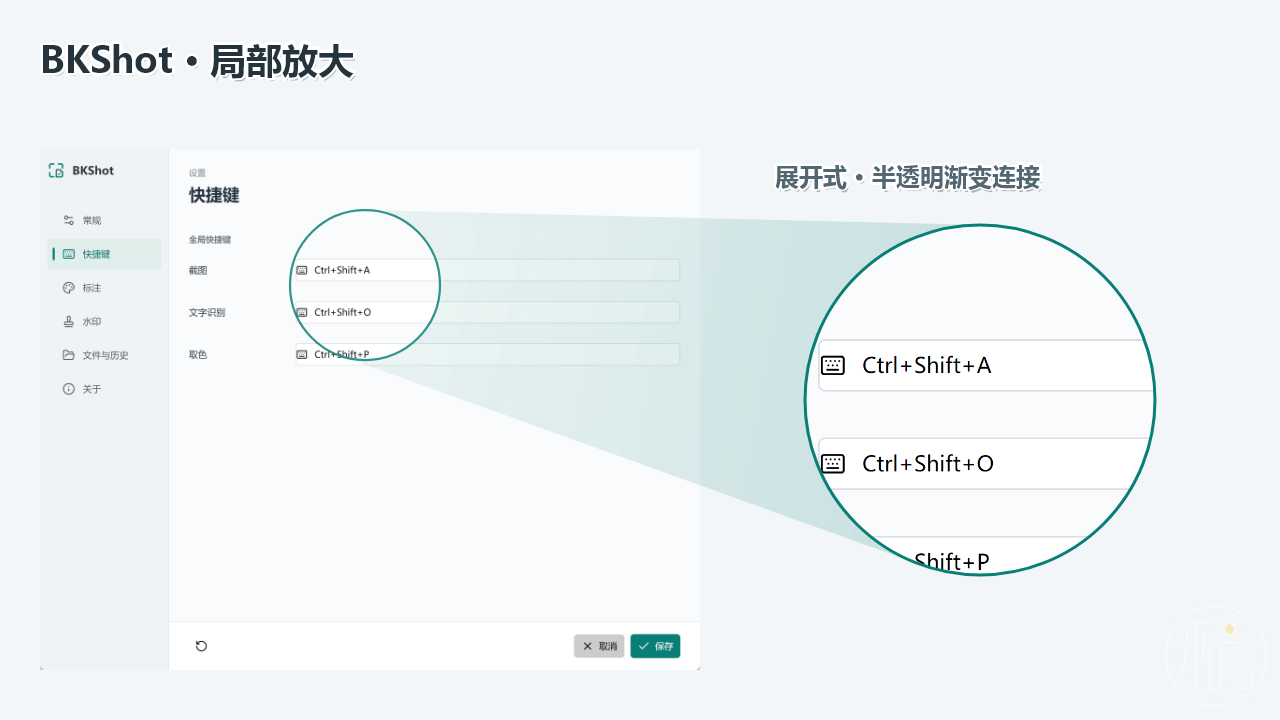
第一件事应该是右键点击右下角图标,进入设置,把截图的快捷键改成自己习惯的。
先来看看它基础的截图功能,当然是作为一款截图软件必须具备的。
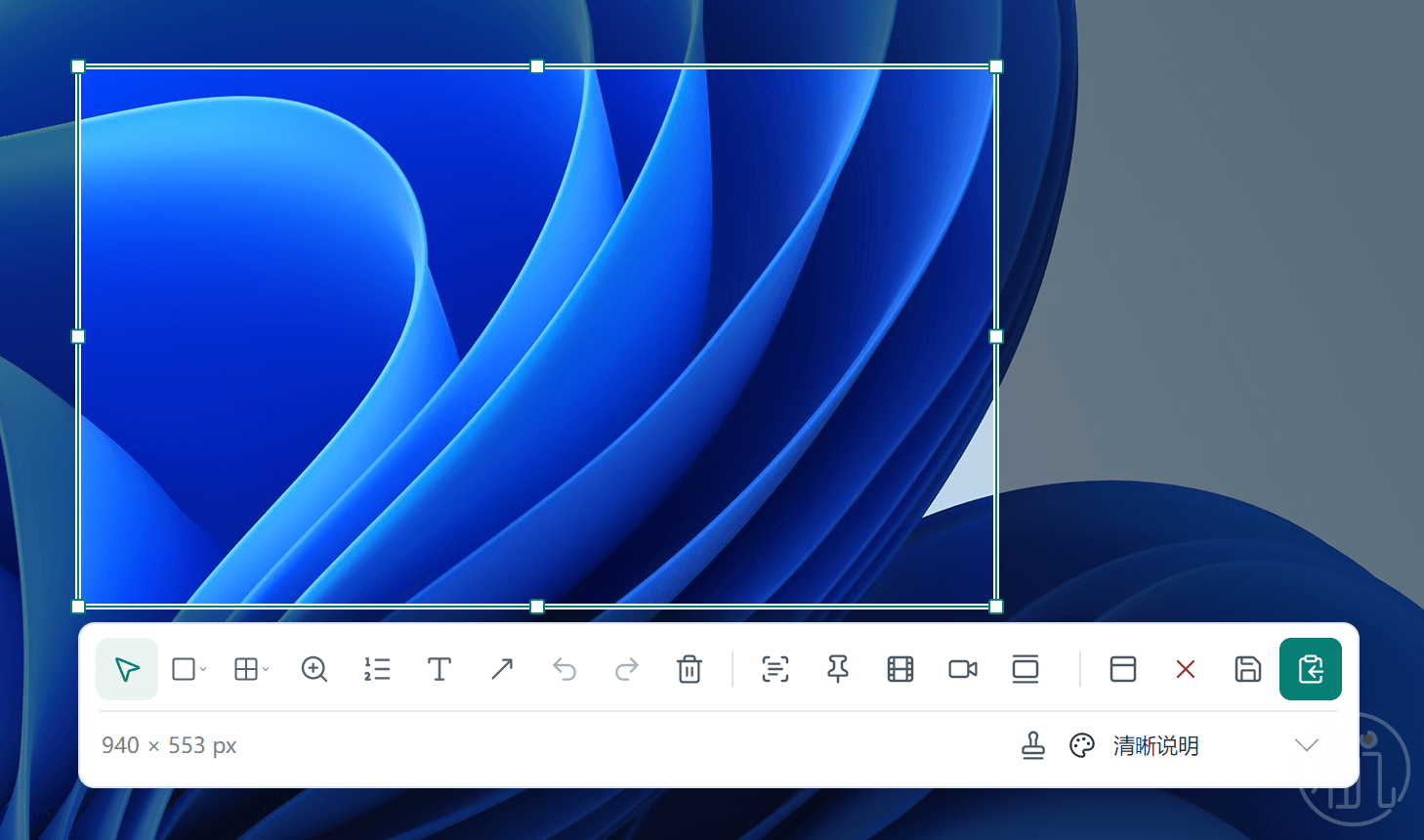
按下快捷键后,鼠标框选要截图的区域即可。(快捷键可以在设置中自定义)
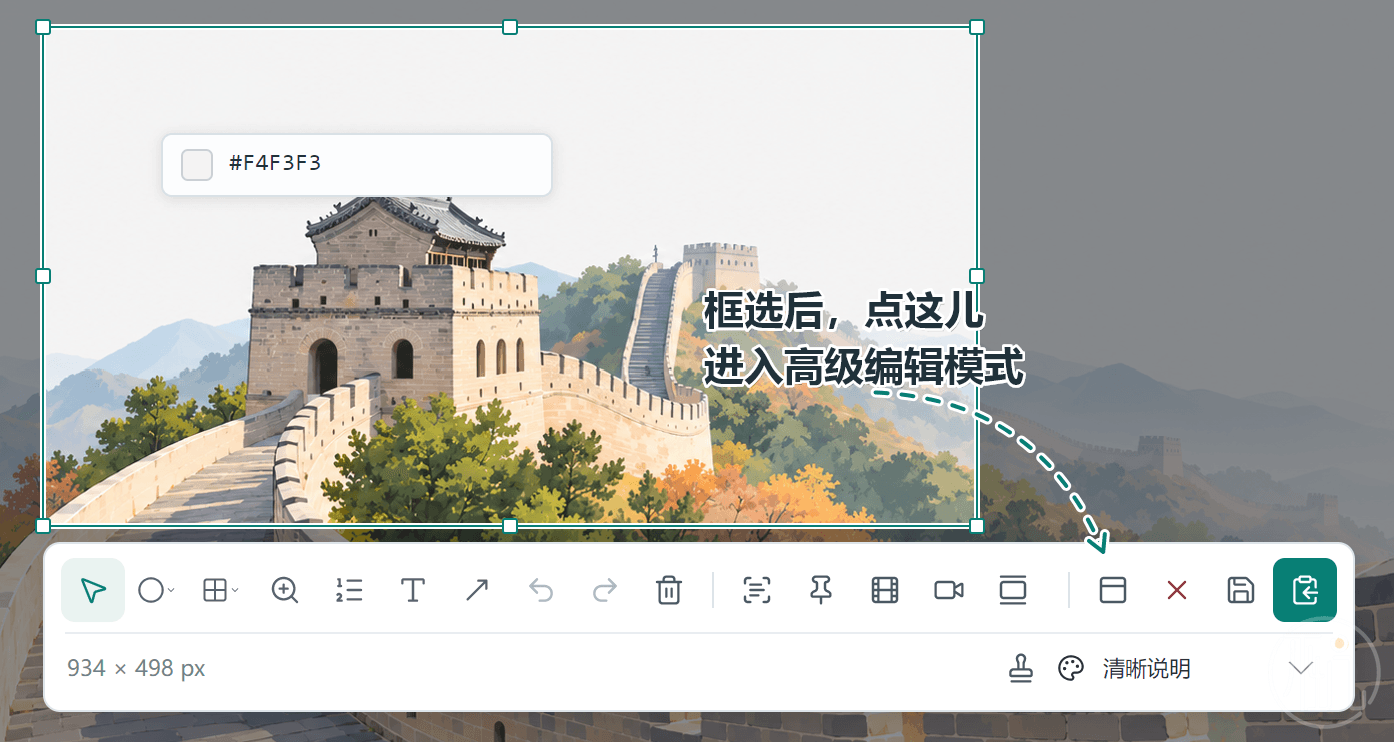
框选完成后,还可以通过拖动8个控制点微调。
按下键盘的“Enter”键或点击工具条最右边的“复制”按钮,即可把图片复制到剪贴板,然后就能到需要的地方粘贴图片了。
也可以点击工具条右边第二个“保存”按钮,把图片保存到指定的目录下,方便后期多次使用。
屏幕颜色拾取
看到屏幕上有好看的颜色,想在自己的作品中使用?
按下不坑截图的快捷键,不框选截图,直接移动鼠标到喜欢的颜色区域,会有一个面板自动跟随着鼠标,上面就有指针那个地方的颜色的值。
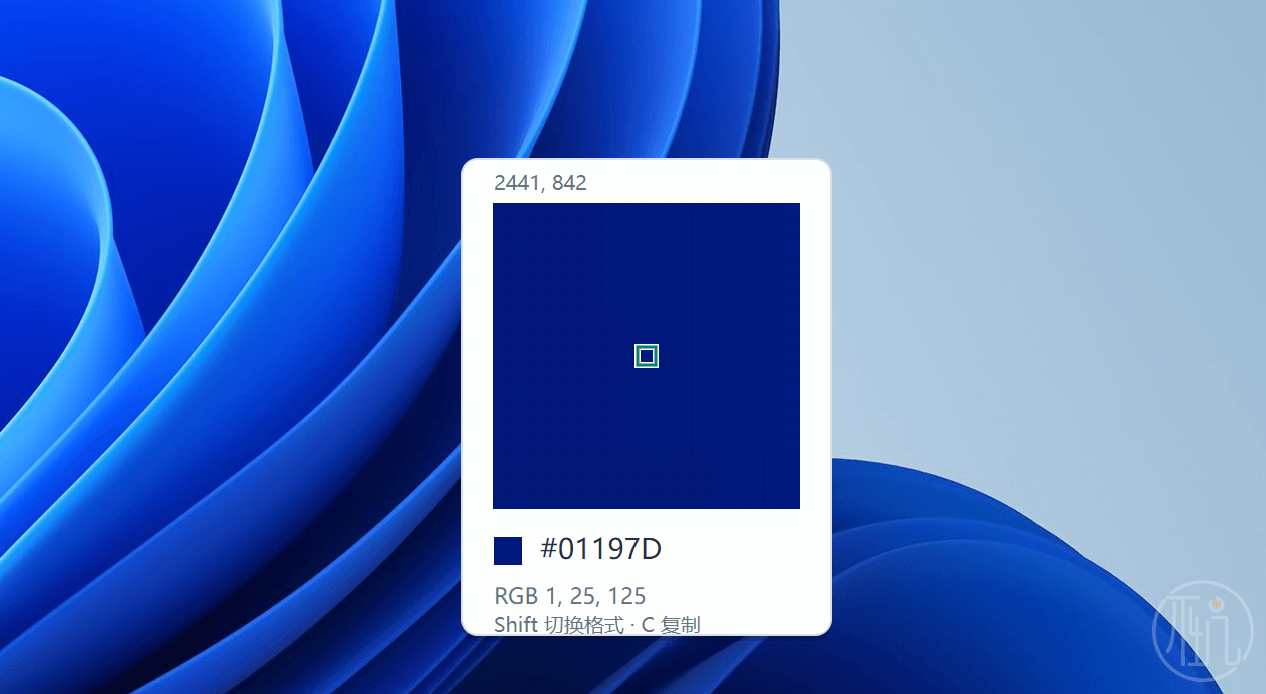
按下键盘的“C”键,即可把值复制下来,并退出截图模式。
按下“Shift”键,可以在RGB和Hex两种颜色格式中转换。
漂亮的标注
这也是我决定自己制作一款截图软件的最初原因,因为其他软件的标注功能,做出来的图太丑啦~
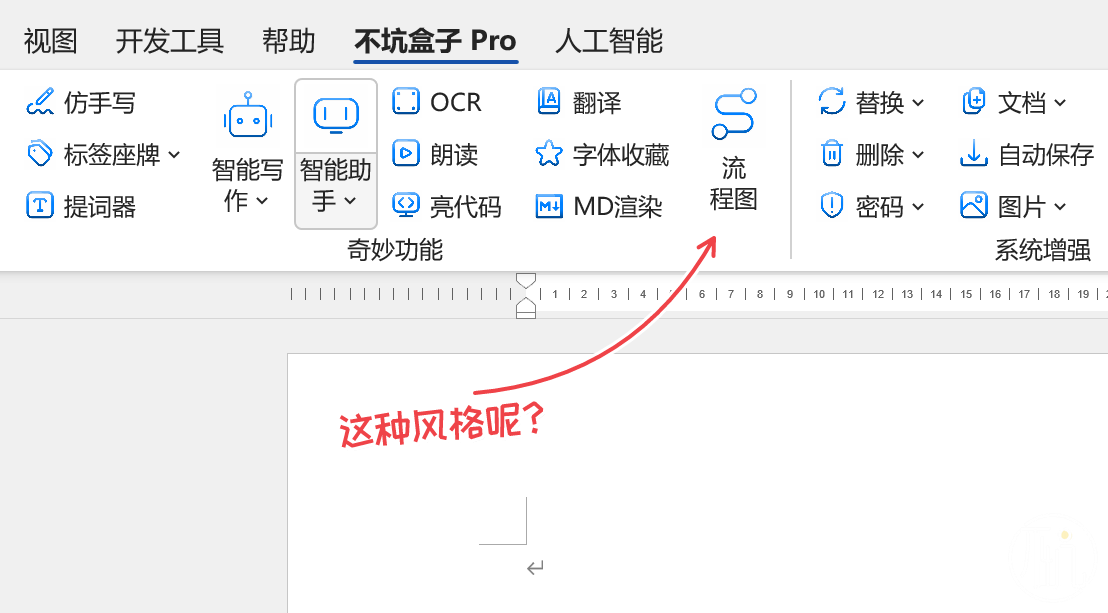
看看,现在这样的箭头、文本标注是不是好看了许多?
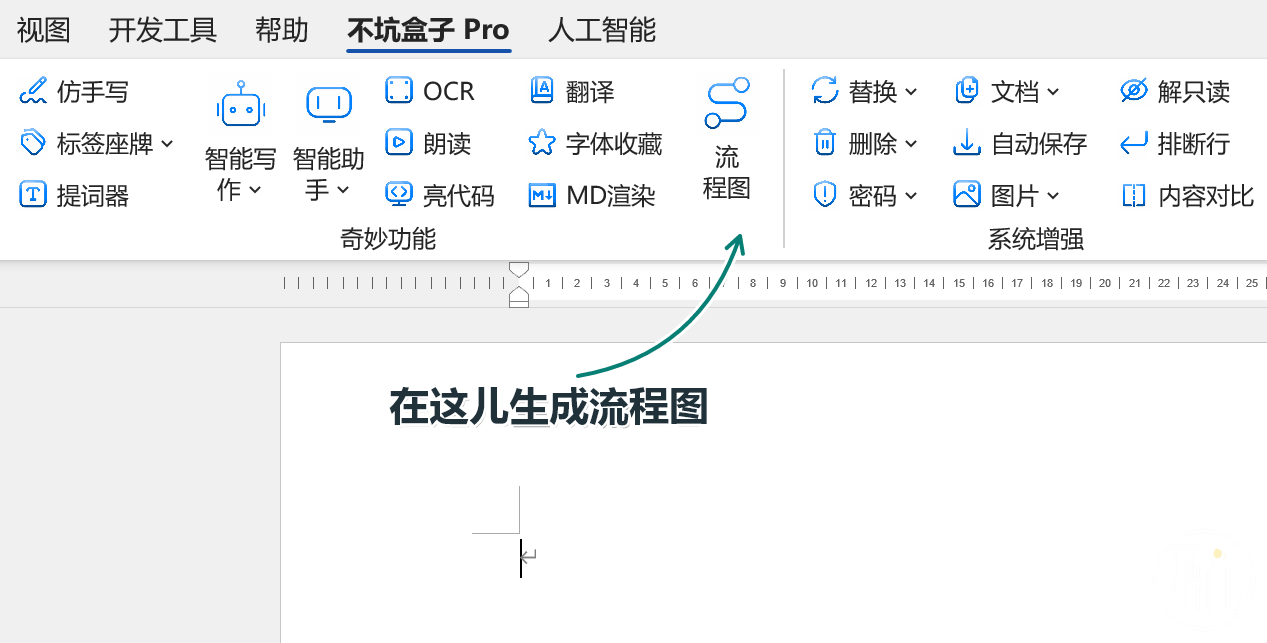
如果不喜欢这种风格,还有10多种风格可以选择呢!
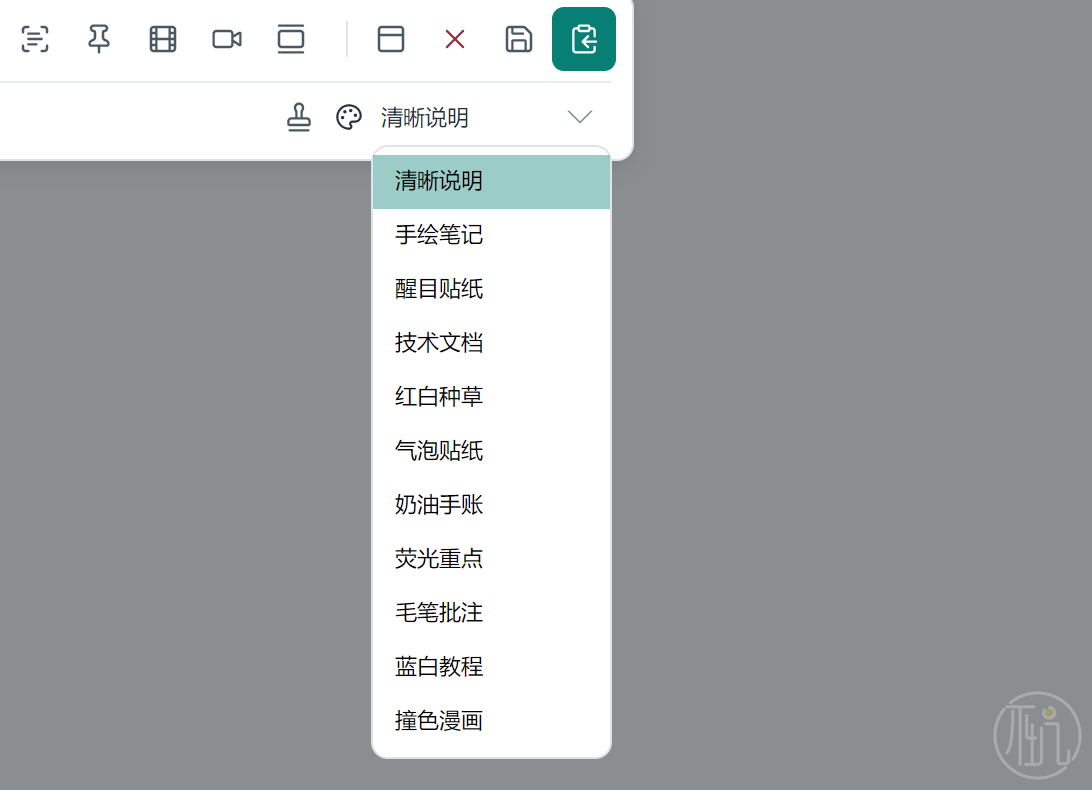
可以挨个都尝试一下,看看哪个最喜欢。
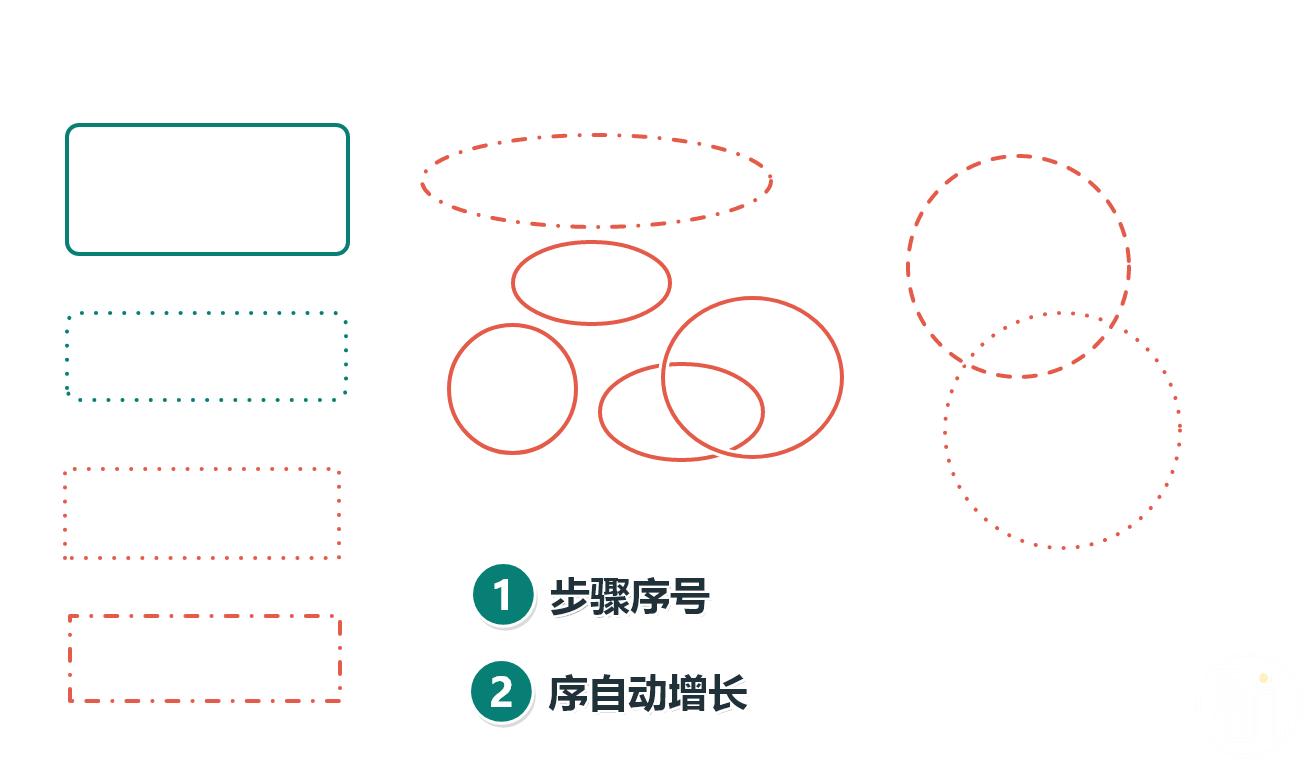
框框、圈圈、步骤序号之类,自然也是有的:
独特的放大镜
有时候需要展示一些具体的细节,又不想只截那么一小部分。
这个时候,放大镜就派上用场了,目前好像只有不坑截图中有哦,当然这文章一发出去肯定别家也能有了。
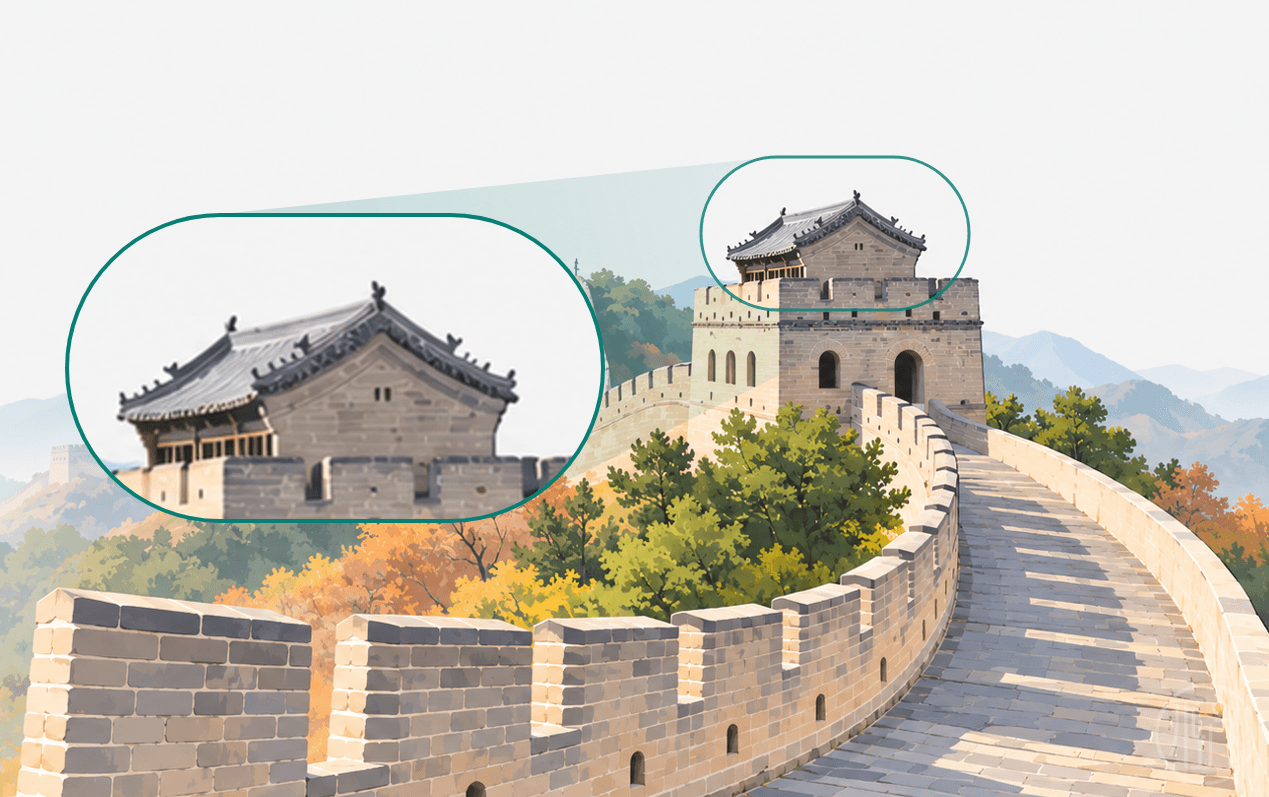
放大后的图是可以随意拖动摆放位置的,那么渐变的连接区域会自动跟随变化的。
高级编辑模式
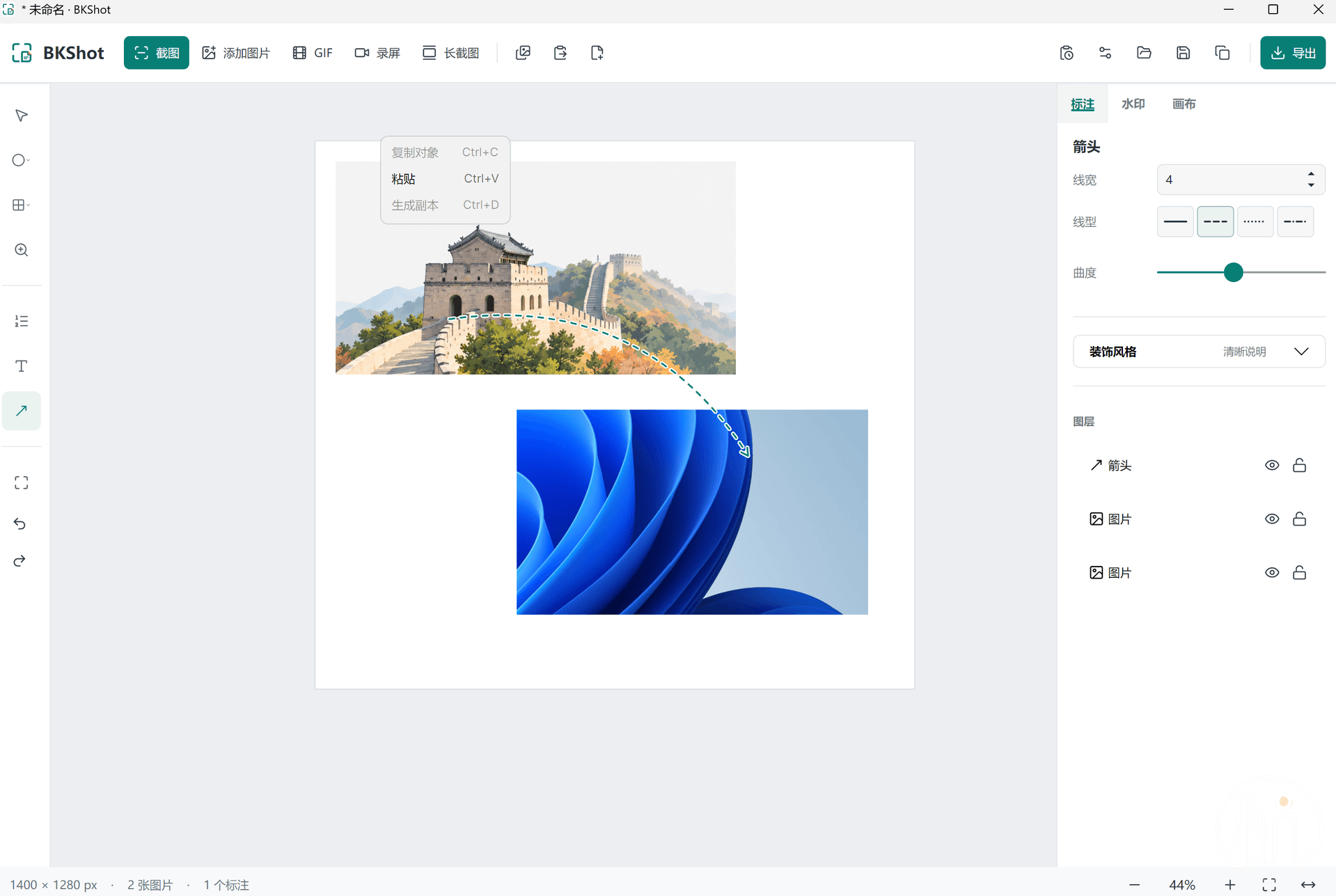
除了在框选完后添加标注后,还能进入高级编辑模式,在里面进行更加丰富的创作。
可以在里面进行多图拼合,更加方便制作步骤清晰的说明图。
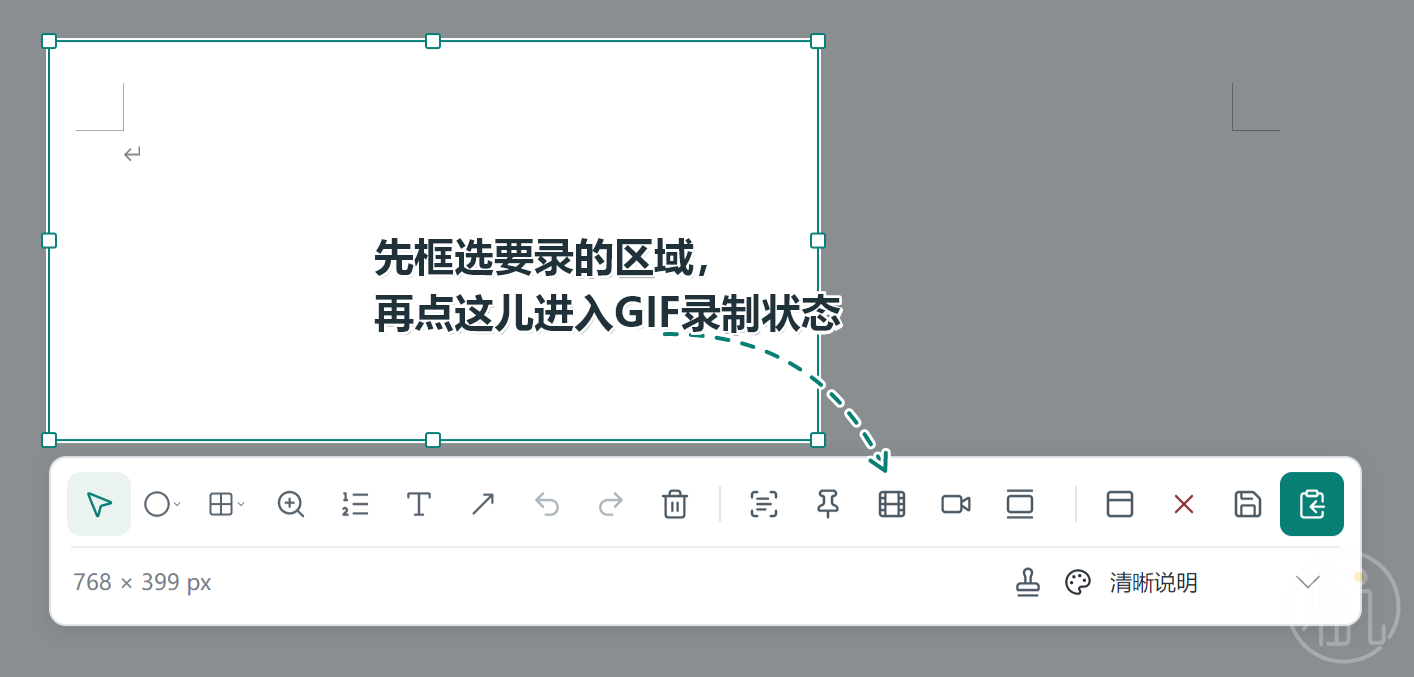
录制动图GIF
我经常要给大家展示一些动态的演示,以前需要再借助Gif录制软件来实现。
如今终于可以不需要别的软件了。
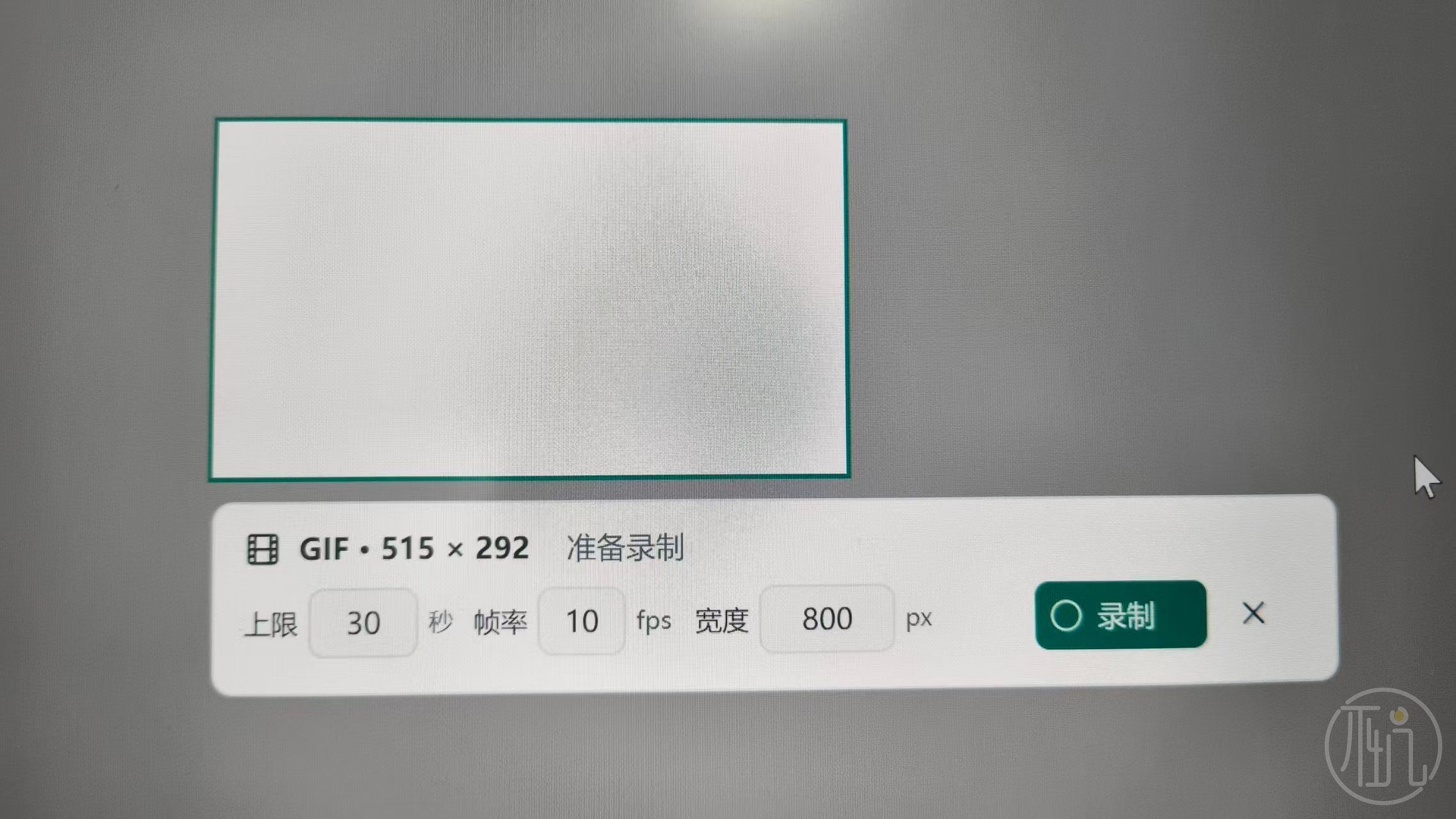
很多平台限制了GIF的文件体积,所以帧率可以再调低一点,大家可以根据情况试试。
录制视频
经常要录视频给群友,展示一些软件的操作。
以前也是需要借助另一个软件才能实现,如今终于可以不用借助别的软件了。
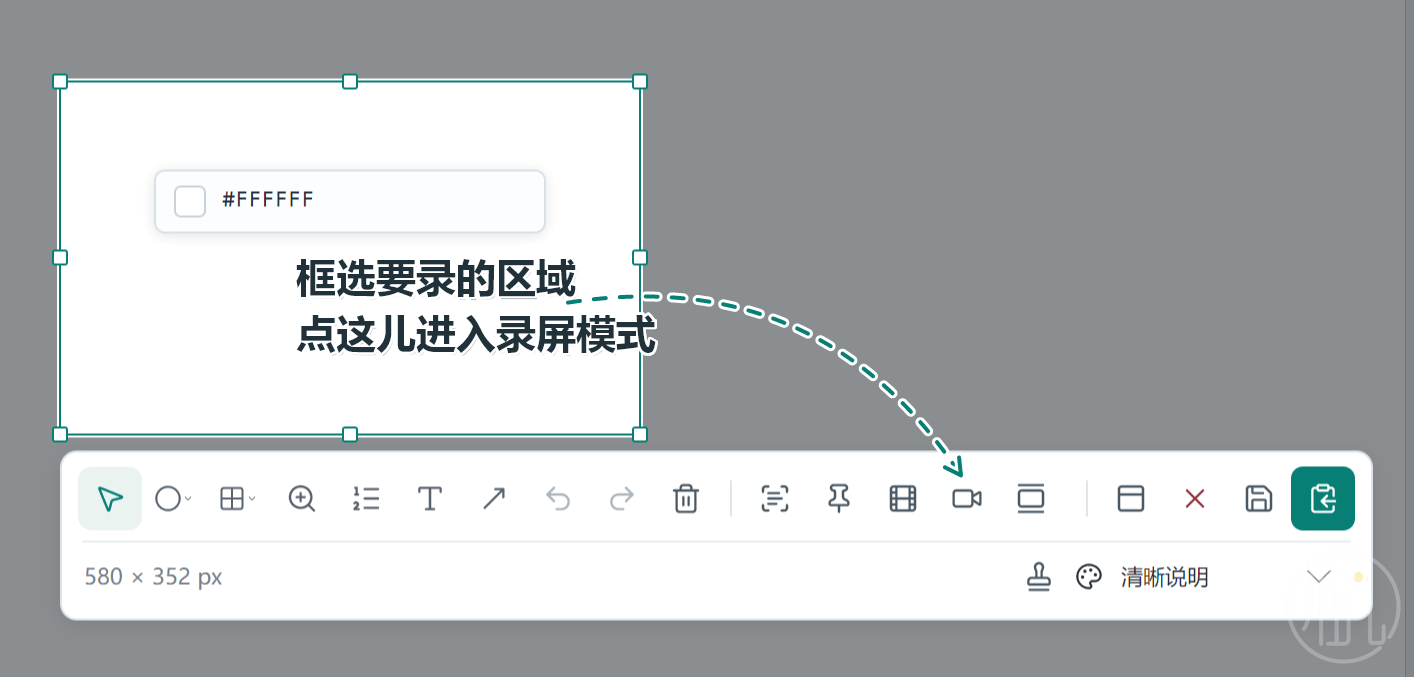
大致的界面和录GIF差不多。
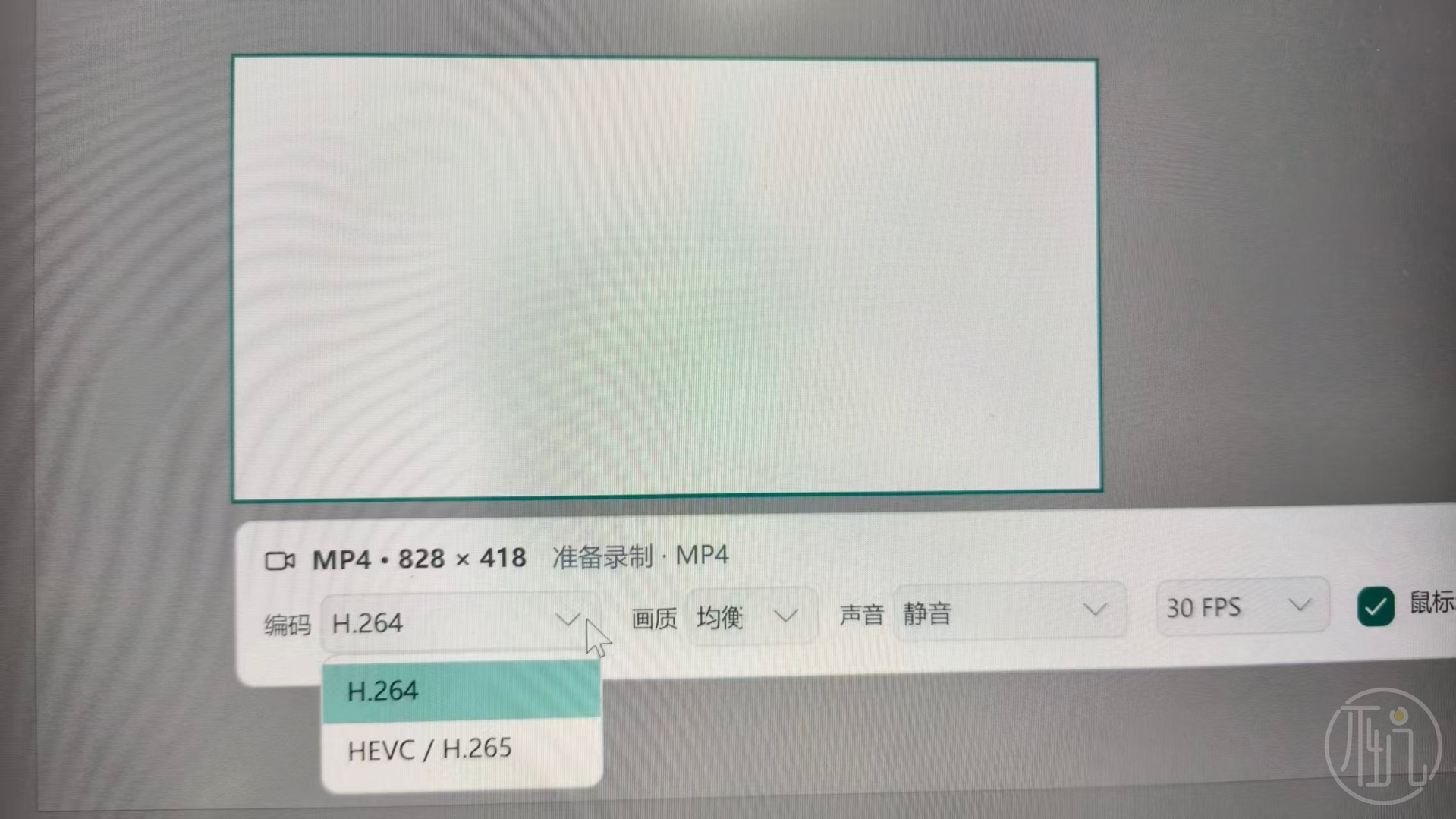
可以设置编码模式、画质和声音采集通道。
这种录屏方式适合那种便捷录制一些操作的情况,我没有测试过长时间(几个小时)的那种录屏,需要长时间录屏的,还是建议使用独立的软件。
OCR文字识别
有时候,看到屏幕上的图片上有文字想要引用,却不能复制。
现在直接用不坑截图软件,框选区域后,便可直接提取文字。
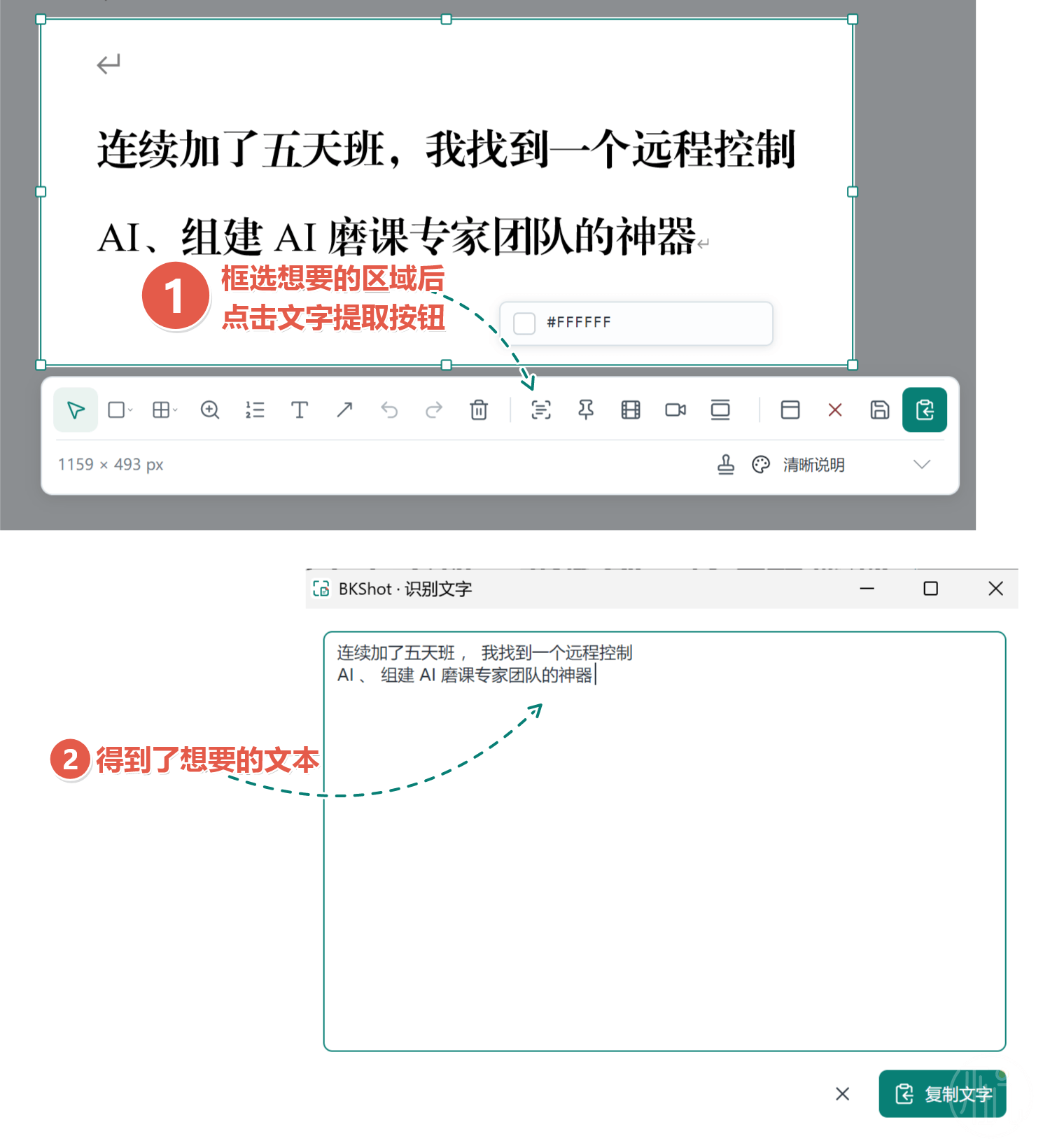
此功能不需要填写OCR的接口,后期无额外消费。
滚动长截图
想要截一个长长的聊天记录、网页,远远超出了一个屏幕,无法一次截完,怎么办?
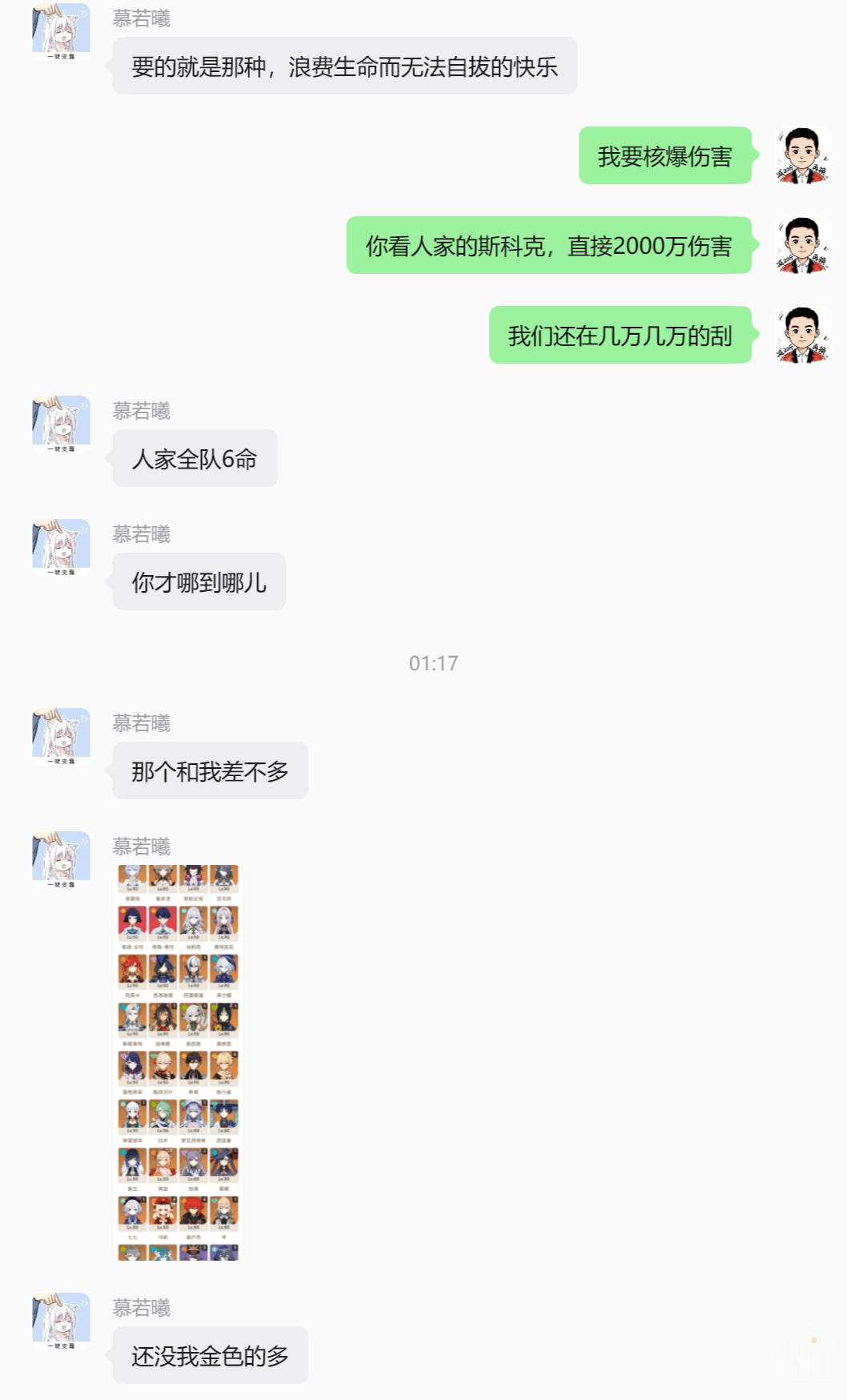
按下不坑截图的快捷键,框选想要截图的区域后,往下滚动内容即可。
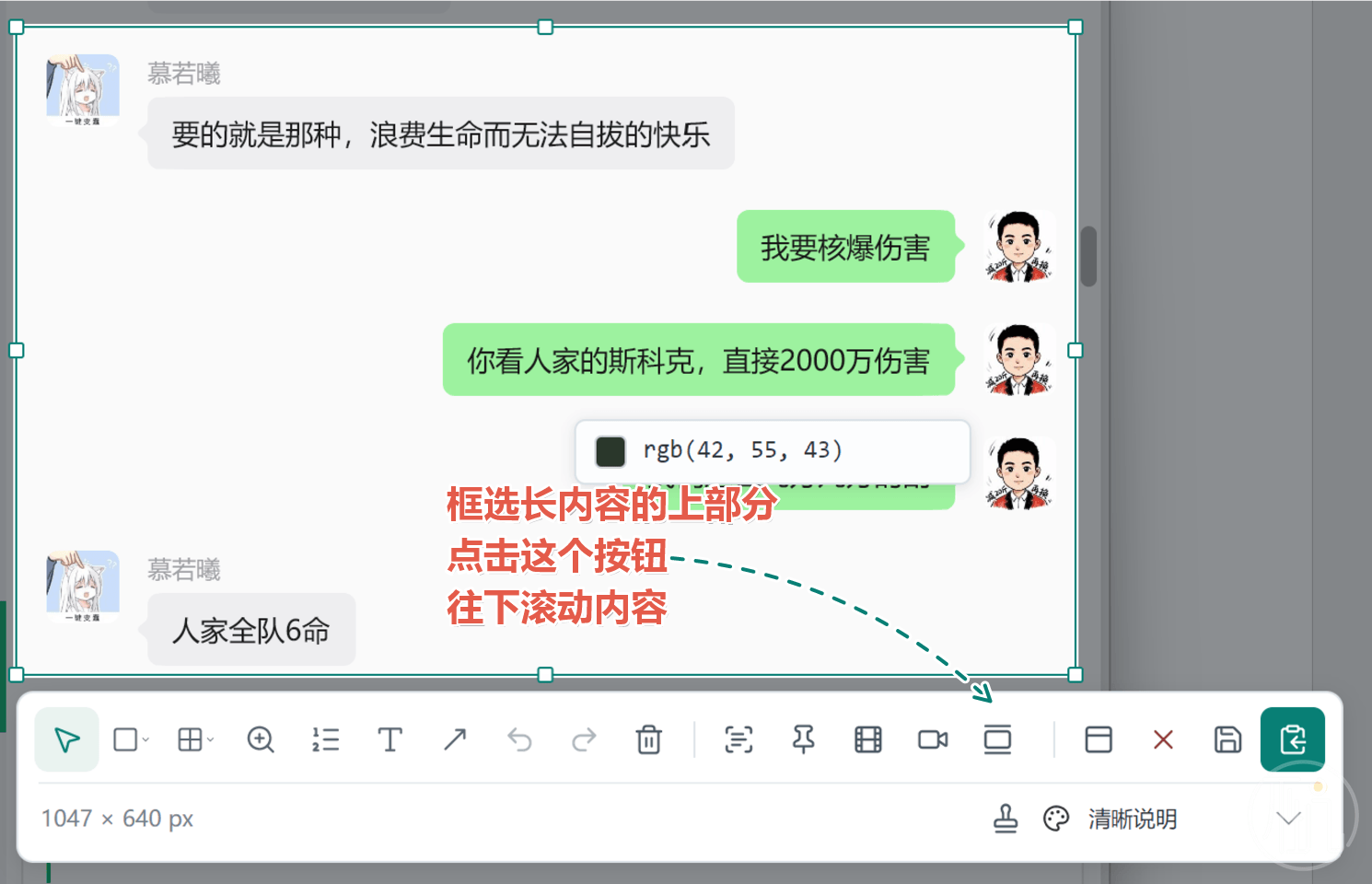
就能得到下面的长截图啦~
截图历史
有的时候剪贴板复制其他内容后,突然想找回之前截过的图,怎么办?
截图历史功能就派上用场了,需要提前在设置中打开“截图历史”开关。
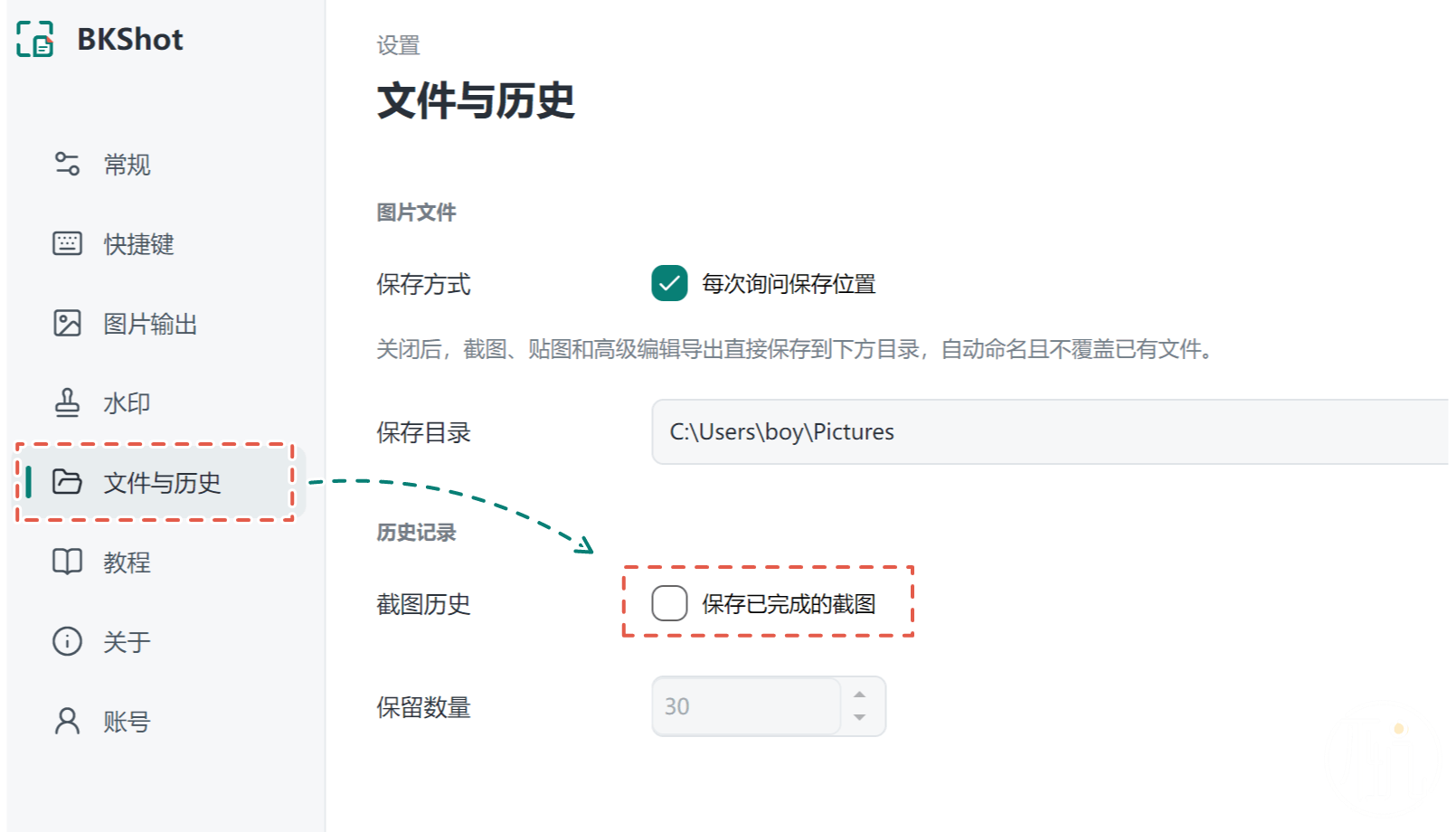
后续就能保存最新的N份截图了。
极致安静
截图软件是需要24小时后台运行在托盘的,所以必须要极致低的内存占用;平时处于待命状态下时,坚决不能出现内存占用极大的情况。
我专门对内存占用进行了极致的优化,平时待命状态下,内存占用已经压到了2-10M。
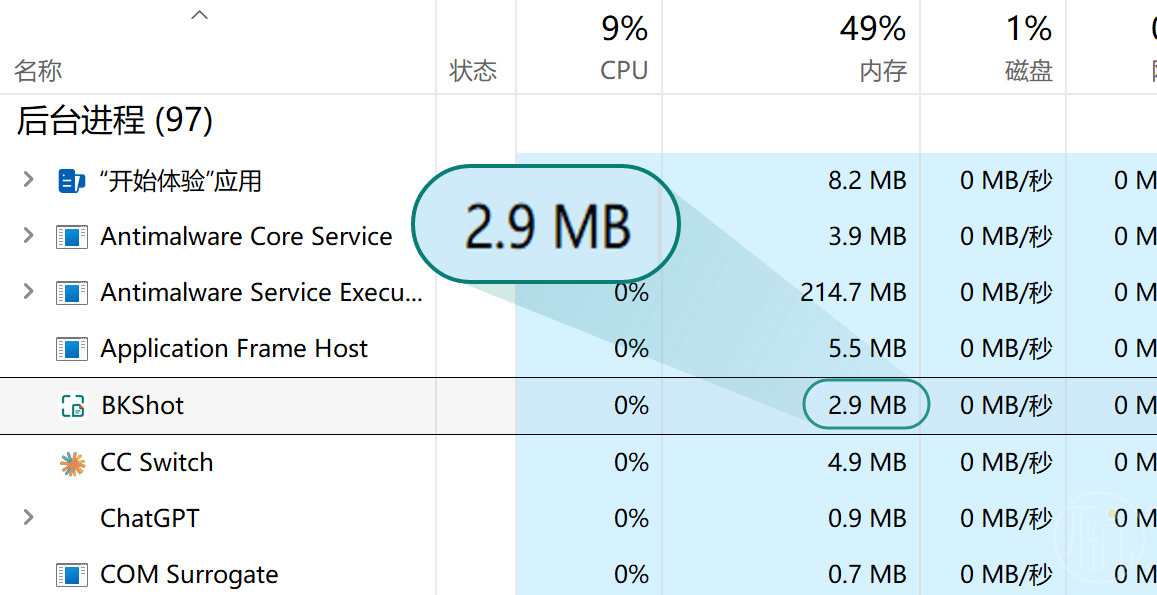
截图过程中的内存使用,正常情况也只需要几十M内存;截图过程中的内存占用,和屏幕分辨率、内容色彩丰富程度有关;但我用了几台电脑测试都非常优雅,目前只有我自己的5k屏上截图时占用内存稍多一点。
结束语
没想到吧,现在人人都在讲AI的时代,我们还反过来追求一款完全没有AI的软件。
本来只想简单介绍一下这个截图软件的功能,没想到越写越多,一个功能也舍不得忽略掉。
这个软件是三大应用商店同步上线,微软、联想、火绒,大家任选其一安装就可以。
大家很关心的问题,收费情况?目前没有收费计划,大家敞开了用即可!
- end -