打开“我的电脑”,在Win7之前的操作系统中,这个图标一直叫这个名字;在Win10之后,就叫“此电脑”了。
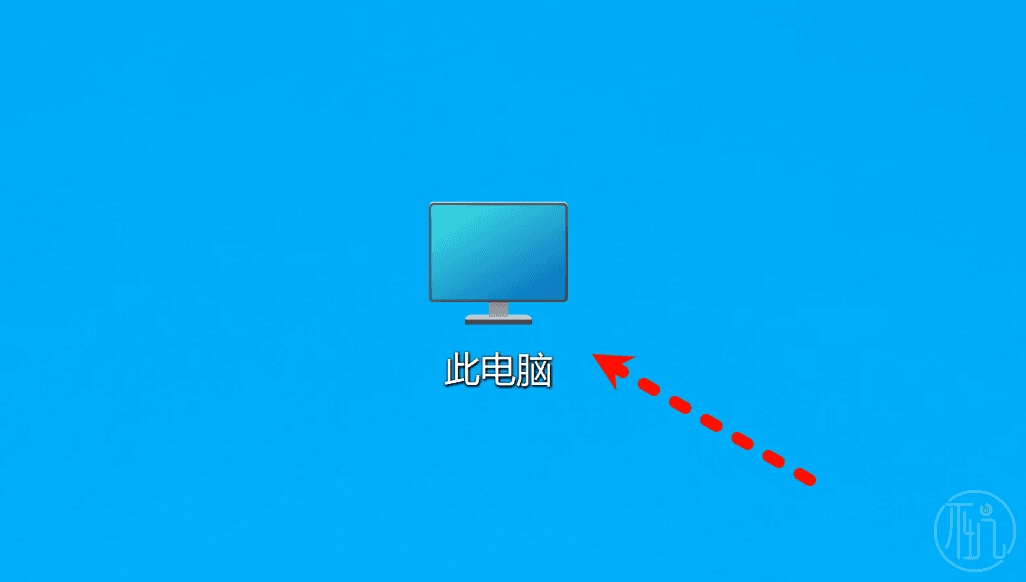
其实,这儿打开的也算是一个软件,它的名字叫“资源管理器”,英文名是“Explorer.exe”。
它是用来展示、管理你电脑中存储的所有文件的,是一个非常重要的系统级软件。
也不知道是不是渐渐地文件太多了,我电脑的资源管理器操作起来感觉软绵绵的,不管是打开目录、复制粘贴都感觉反应起来要“慢几拍”,用起来非常不流畅。
我在寻找解决办法的过程中,发现了一款第三方的资源管理器软件,体验了不错,介绍给你,免费的。
第三方资源管理器
这个软件的名字叫“files.community”,这名字也刚好是它的官网地址。
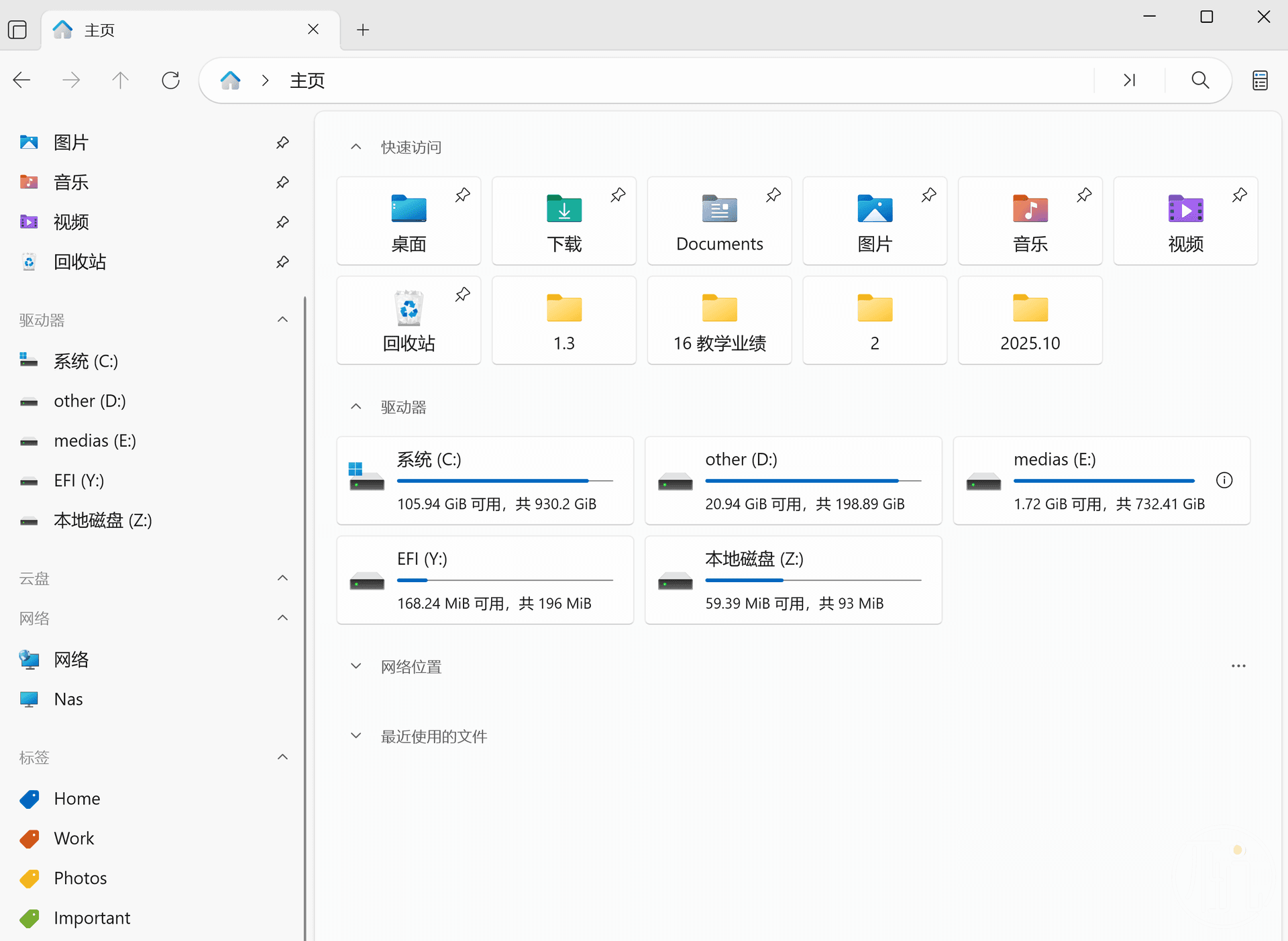
我看中它的原因就是——它的界面居然和Win11原生的界面相同,使用的体验也差不多。
它的优点有很多:多标签窗口、网络连接、翻译文件、连接FTP、集成GIT…… 这些不一一展开讲了,总之就是很强大。
如果决定了要长期使用它,可以用它来替换掉系统原生的资源管理器,以后你再按Win+E打开的就是这个资源管理器了,在设置中勾选即可。
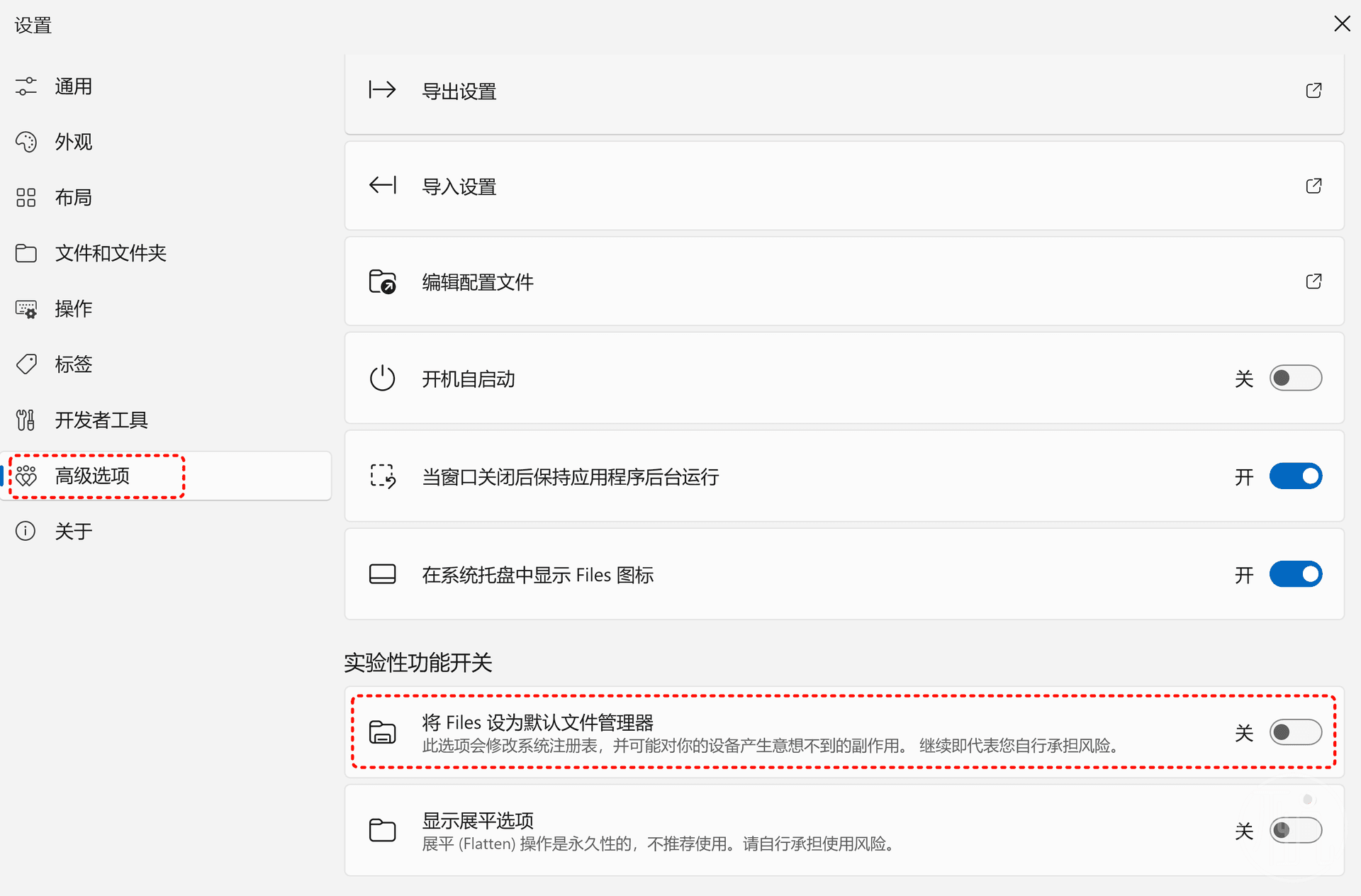
对了,“设置”的入口是在打开任意目录后,窗口的左下角的。我都是在任务栏右下角图标和窗口顶部找了好久,结果发现在窗口左下角的。
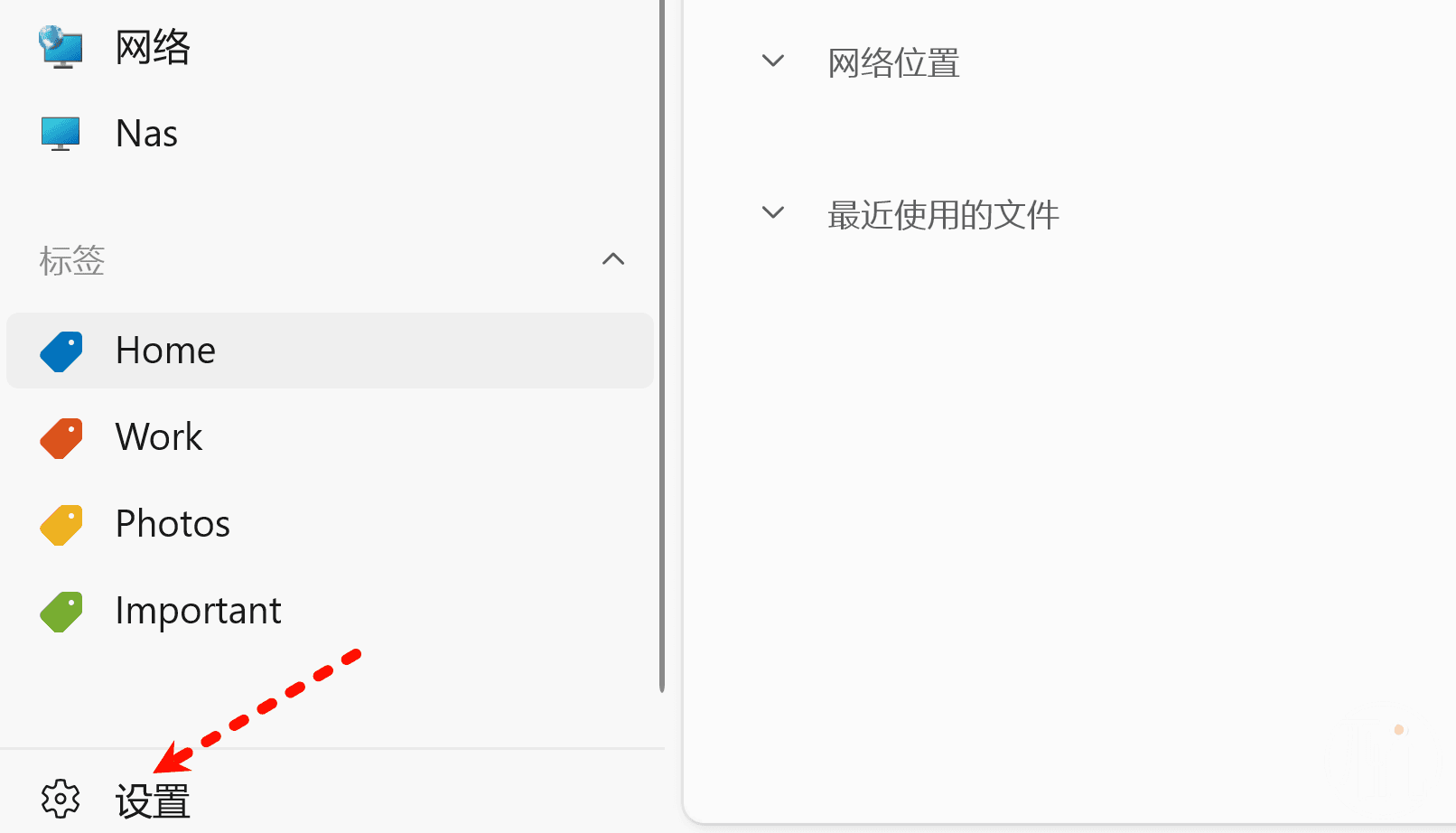
标签功能
我最喜欢的功能就是——标签。
几年前在macOS中使用了标签之后,就彻底爱上了。
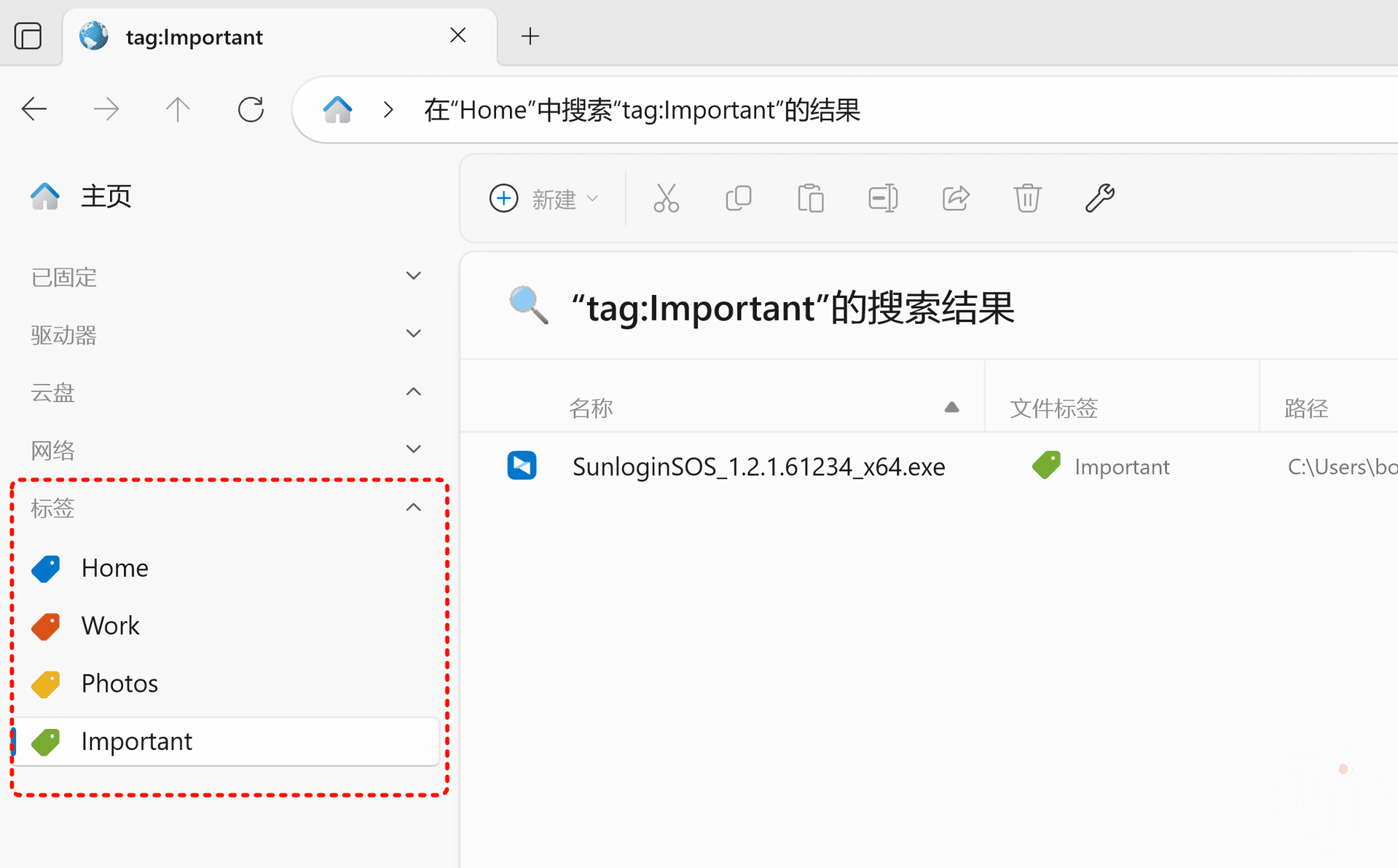
使用这个功能,可以给你的文件打上标签,就像微信好友的标签一样,下次再想分类找文件的时候,就可以一键打开了。
比如,上面截图中,我就给向日葵的被控软件打上了“Important”标签。下次再有人需要我远程协助的时候,我直接点击“Important”就能找到软件并发给对方。不需要再去很深的目录中苦苦寻找了。
不足
其它的其实和系统原生的资源管理器差不多。
但我觉得有个不足之处就是:在其他软件弹出文件选择窗口时,还是会使用系统原生的资源管理器。
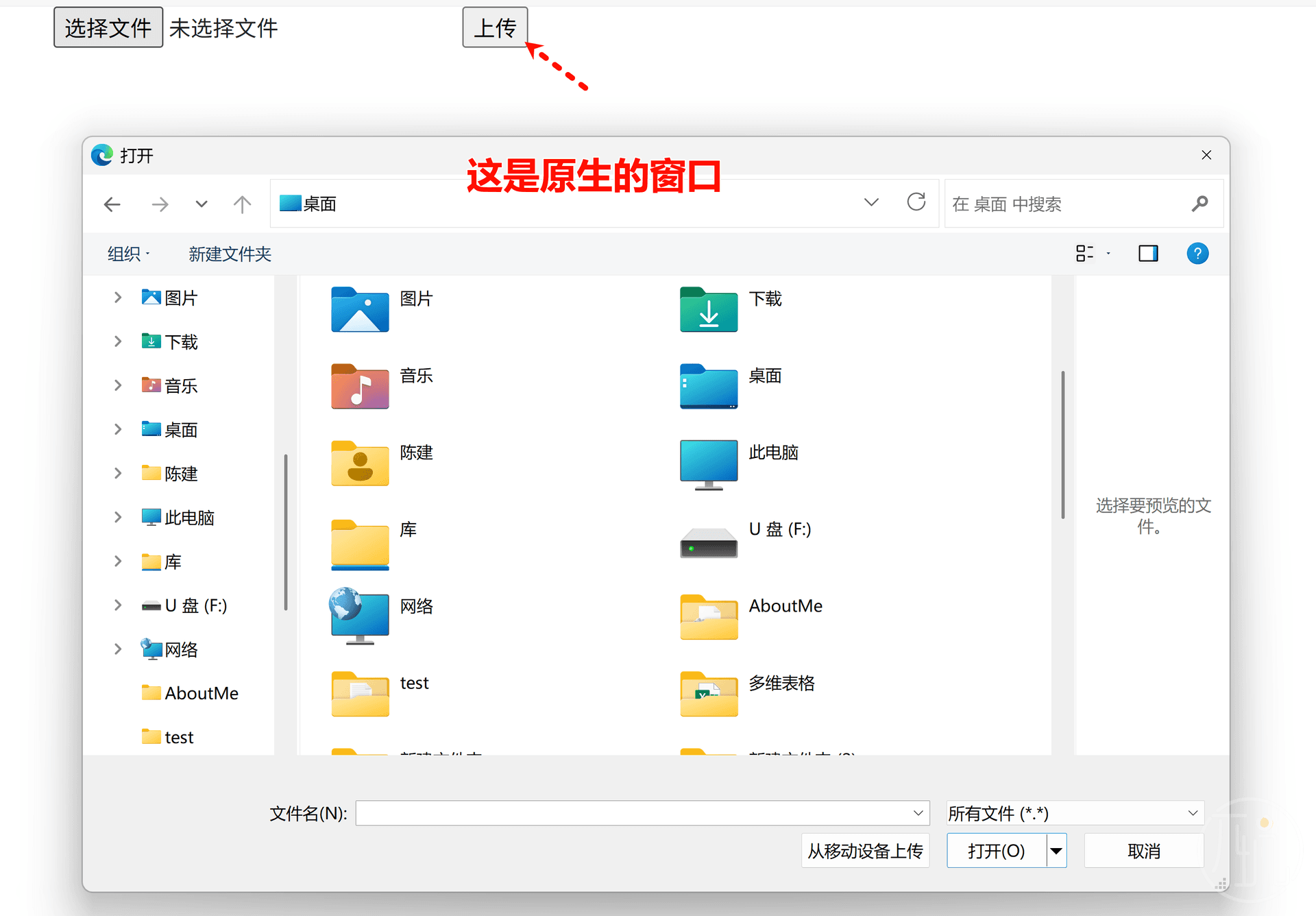
换个话说,即使你用了第三方资源管理器,还是无法彻底关掉系统原生的资源管理器。
免费使用
官网:files.community
进入官网后,不要点上面这个大大的“下载文件”,这个大按钮会跳转到Windows的应用商店,要收费$9.99。
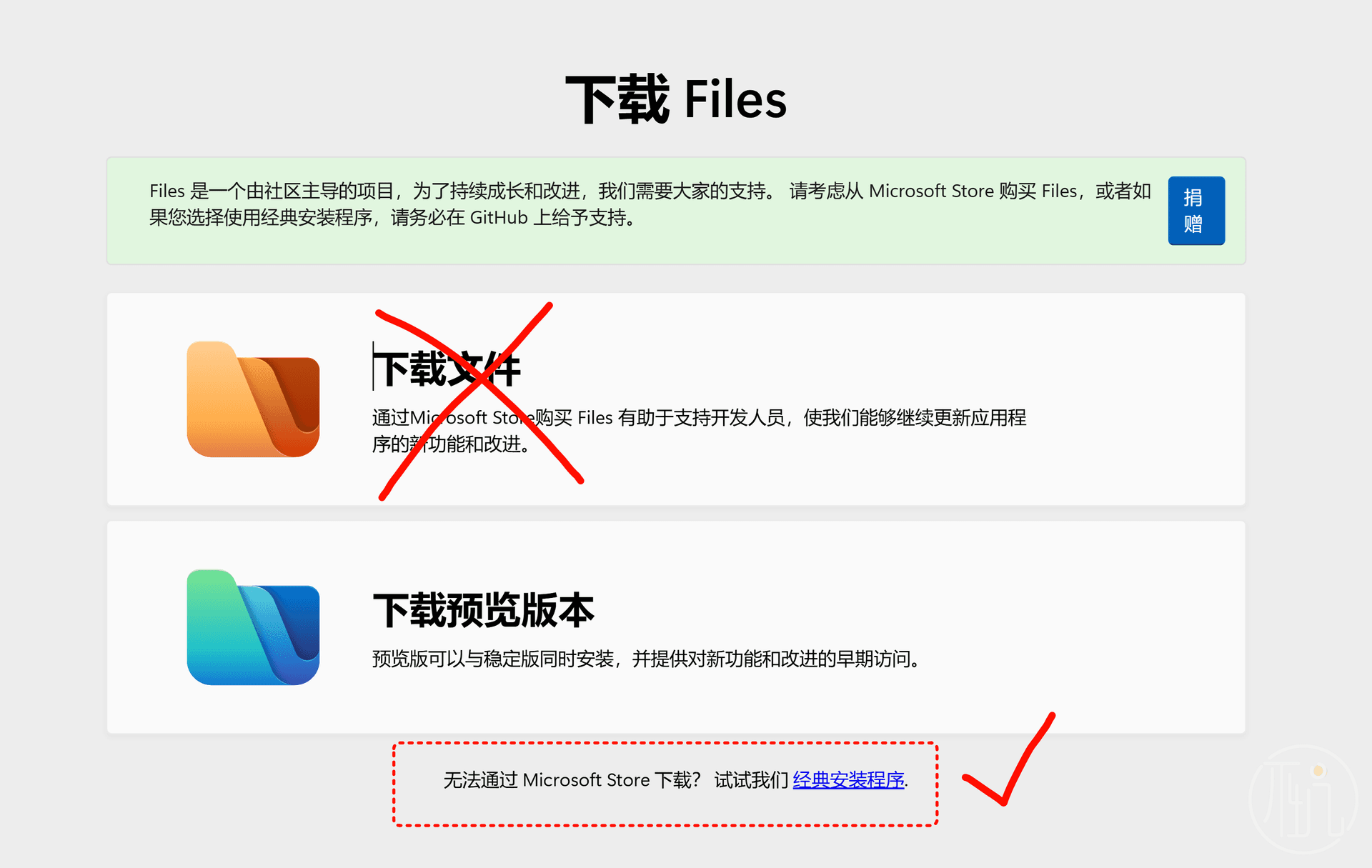
你需要点底部这个“经典安装程序”,下载后双击安装,和应用商店的程序一样,但是完全免费。
需要的去试试吧,纯分享。
- end -