这几年MicroSoft Office的图标更新还挺勤的,印象中这都像了好多次图标样式了。
今天更新了电脑上的MicroSoft Office,发现图标换成这个样子的。
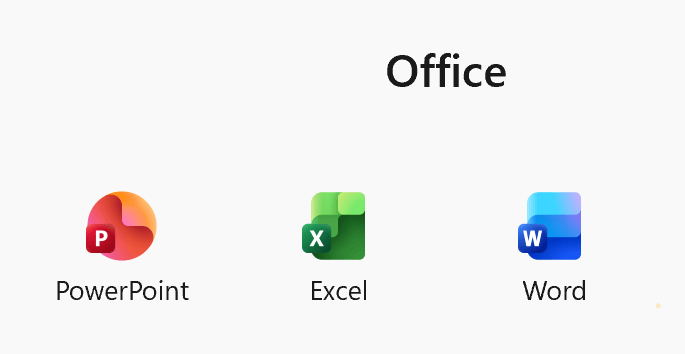
这个世界真是一个轮回,设计风格是先立体,后来拍扁,这是又立体回来了。
对应的文档图标,变成了下面这个样子:
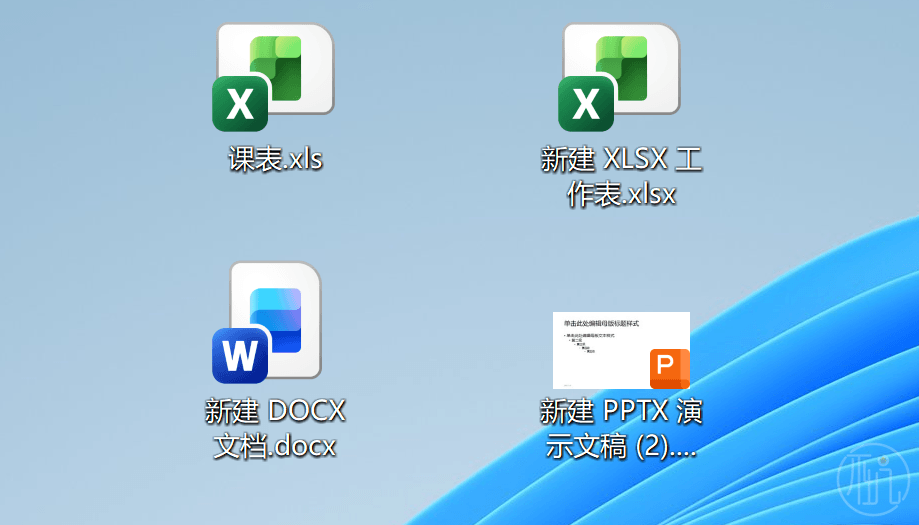
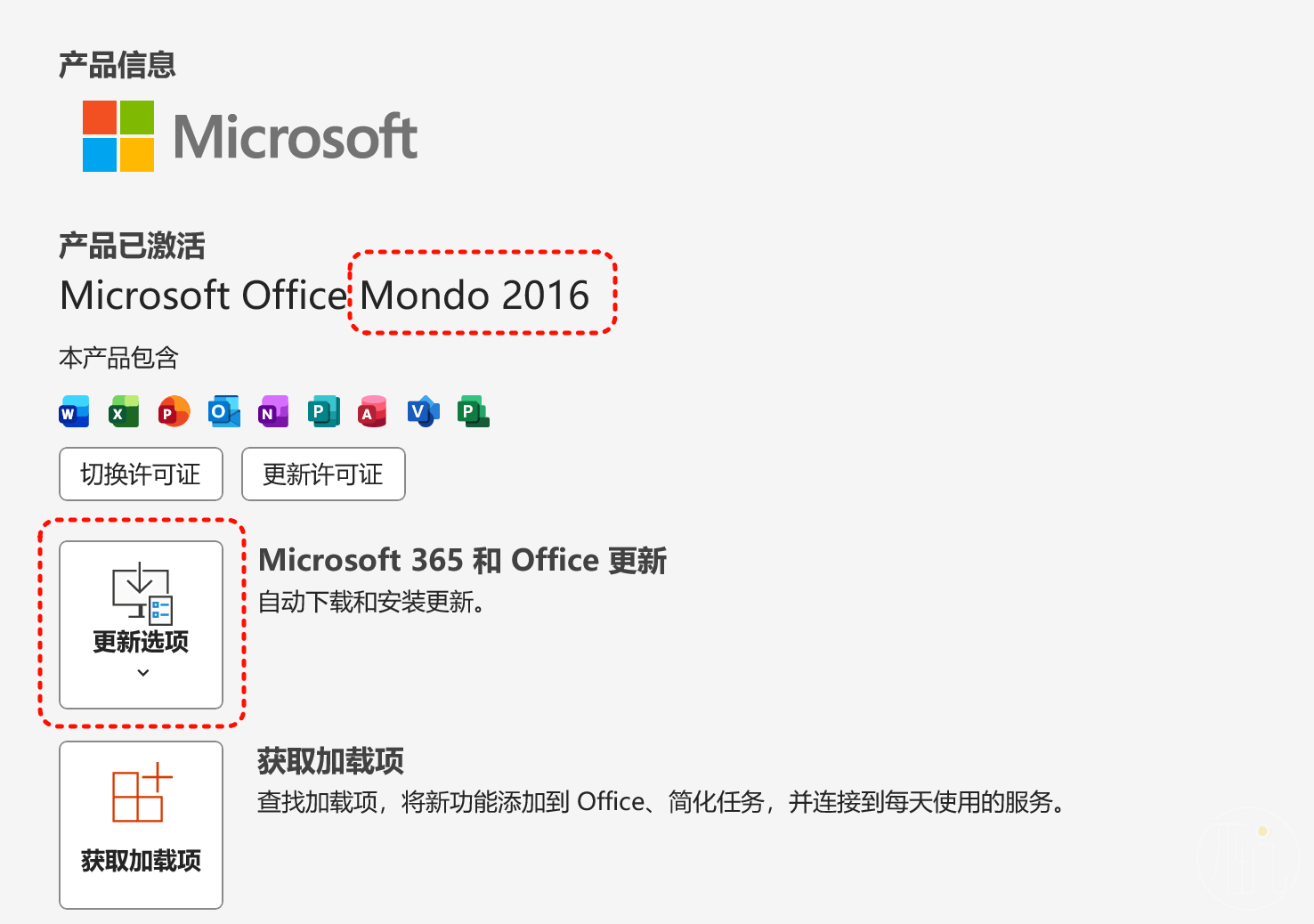
新版本的图标目前只有MicroSoft 365才能更新出来,我电脑上用的下面版本。
什么是MicroSoft 365?
其实早在5年前,我就给大家讲过,用一句简单的话来说就是:
MicroSoft365是一种订阅机制,只要你的订阅还没过期,就能享受到最新版的Office软件。
普通的Office2016、Office2024这种只是当年的版本,是更新不出来最新版的Office的。
上面我的截图中,显示的是“Mondo 2016”,其实就是365的离线版,能够享受更新到最新版的特权。
如何安装?
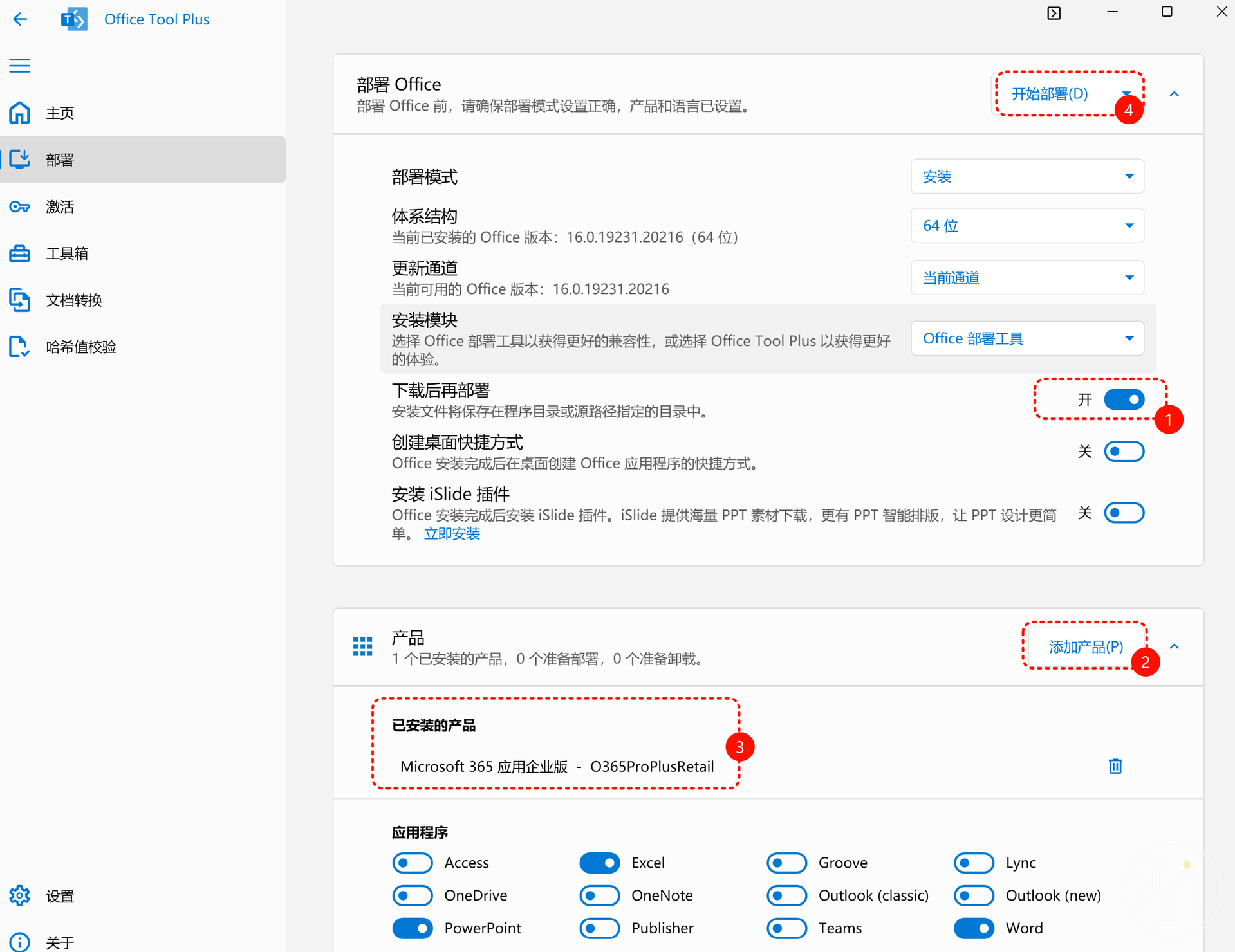
建议使用Office Tool Plus来安装MicroSoft 365,大致像下面这样选择后,点击“开始部署”就可以了。
如何激活?
最新版的Office都是不支持Win7的,所以你的电脑应该至少是Win10以上了。
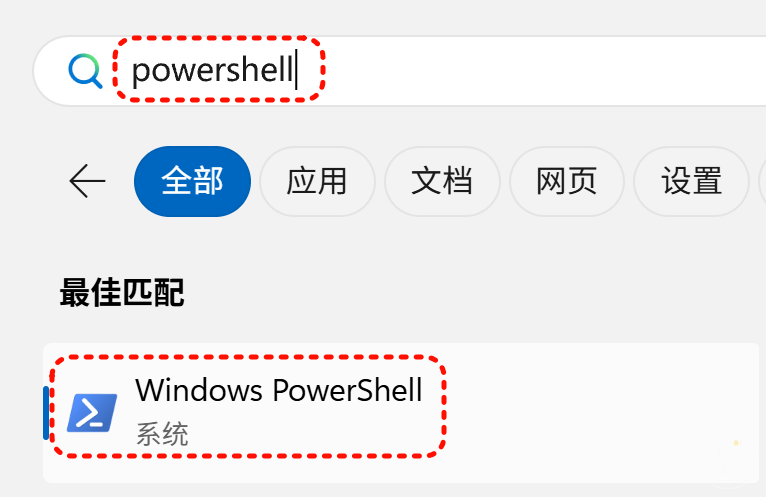
在Win10以上的左下角,搜索“powershell”并运行它。
在命令窗口输入下面代码:
irm https://get.activated.win | iex
然后输入2即可:
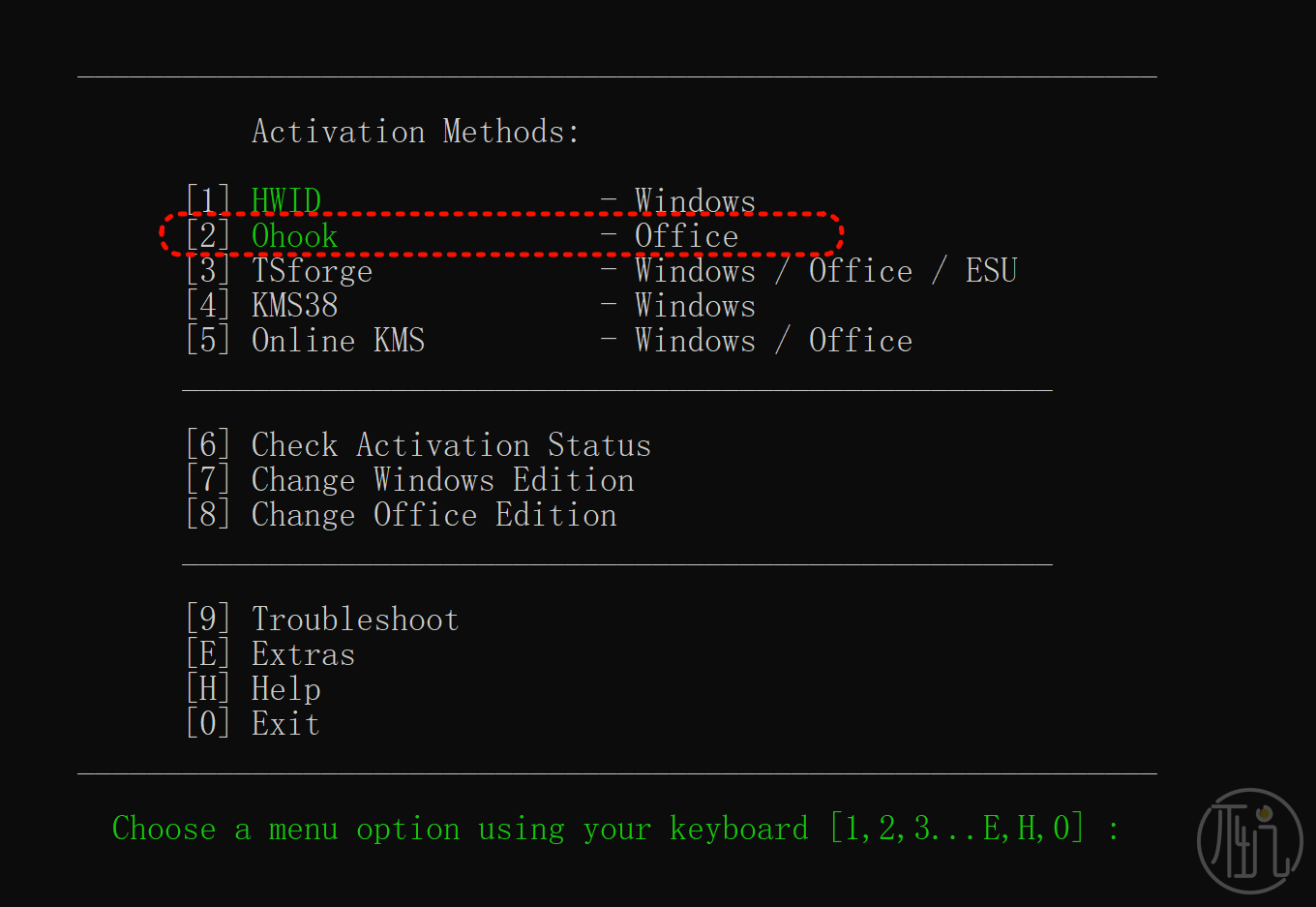
到此,你的Office软件就会变成Mondo 2016,心情享用吧!
- end -