今天无意间刷到一个直播间,里面是在卖这种语文预习卡。
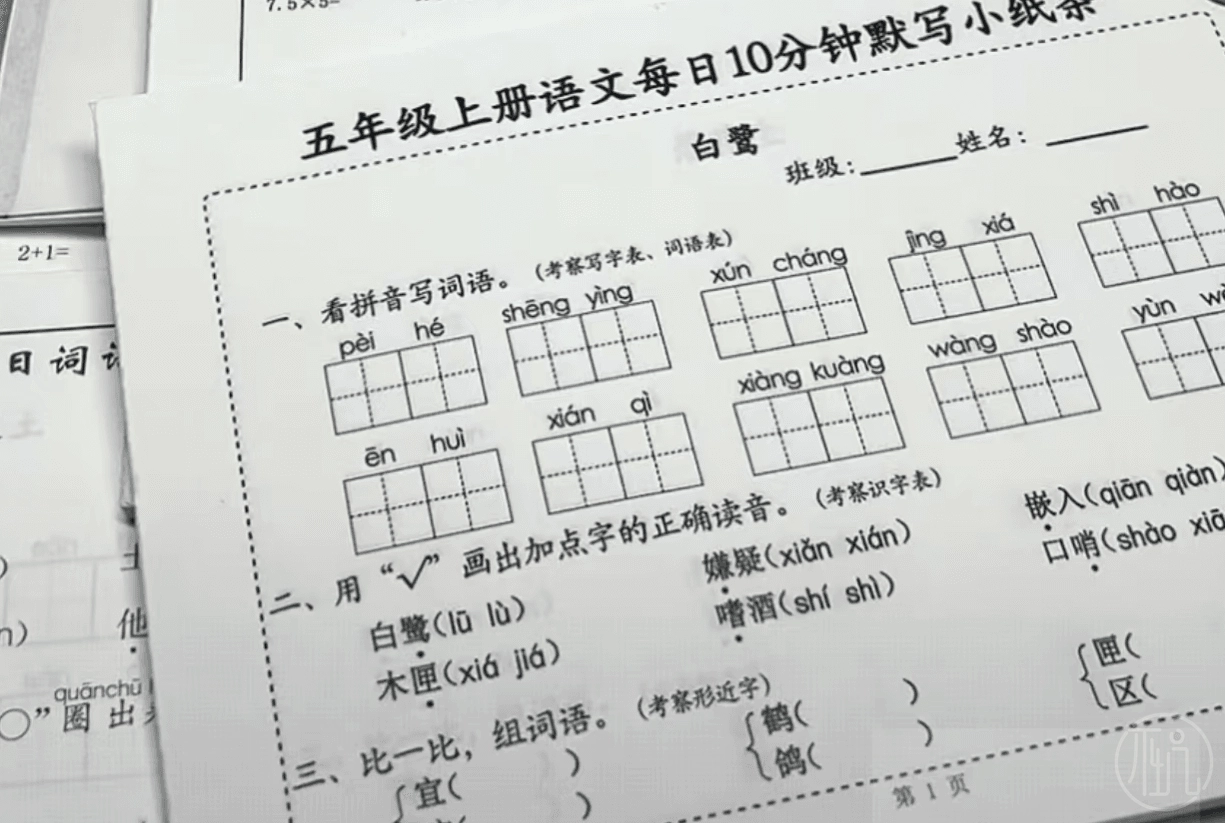
好火爆,很多家长在留言、下单……
想来也是,这学期以来,教辅相关的新闻上了好几次热搜了。听说很多地方的家长都在自己给孩子打印这种预习、巩固的资料了。
今天,我们来看看如何利用不坑盒子高效制作这种预习卡。
主体部分
首先,我们先打上标题,居中显示。
接下来,你是不是以为就要制作那个虚线框了?不不不,那个等内容制作好了再来加!
因为内容部分是从上到下在行内的,但那个虚线框是并不是行内的。
所以,整体部分就打一个标题就OK了~🤔
田字格
一谈到打田字格,很多语文老师就头痛。
但我告诉你,使用不坑盒子一键就能制作,相信不?
我们打上课文标题、第一题的标题,再打上这一课的字词。
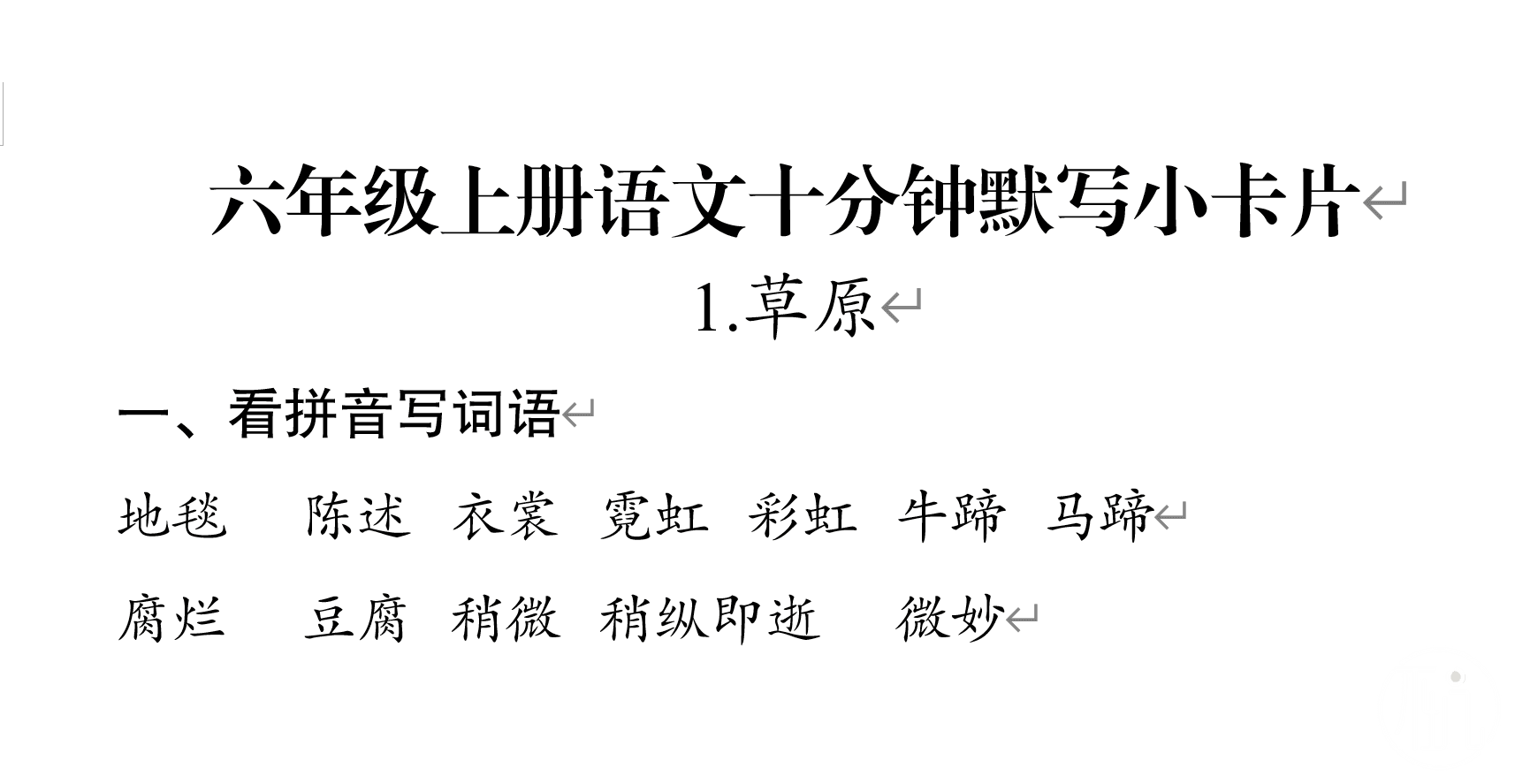
生字部分我习惯用楷体,但等会做好田字格后,汉字就不见了,所以字体也不重要。
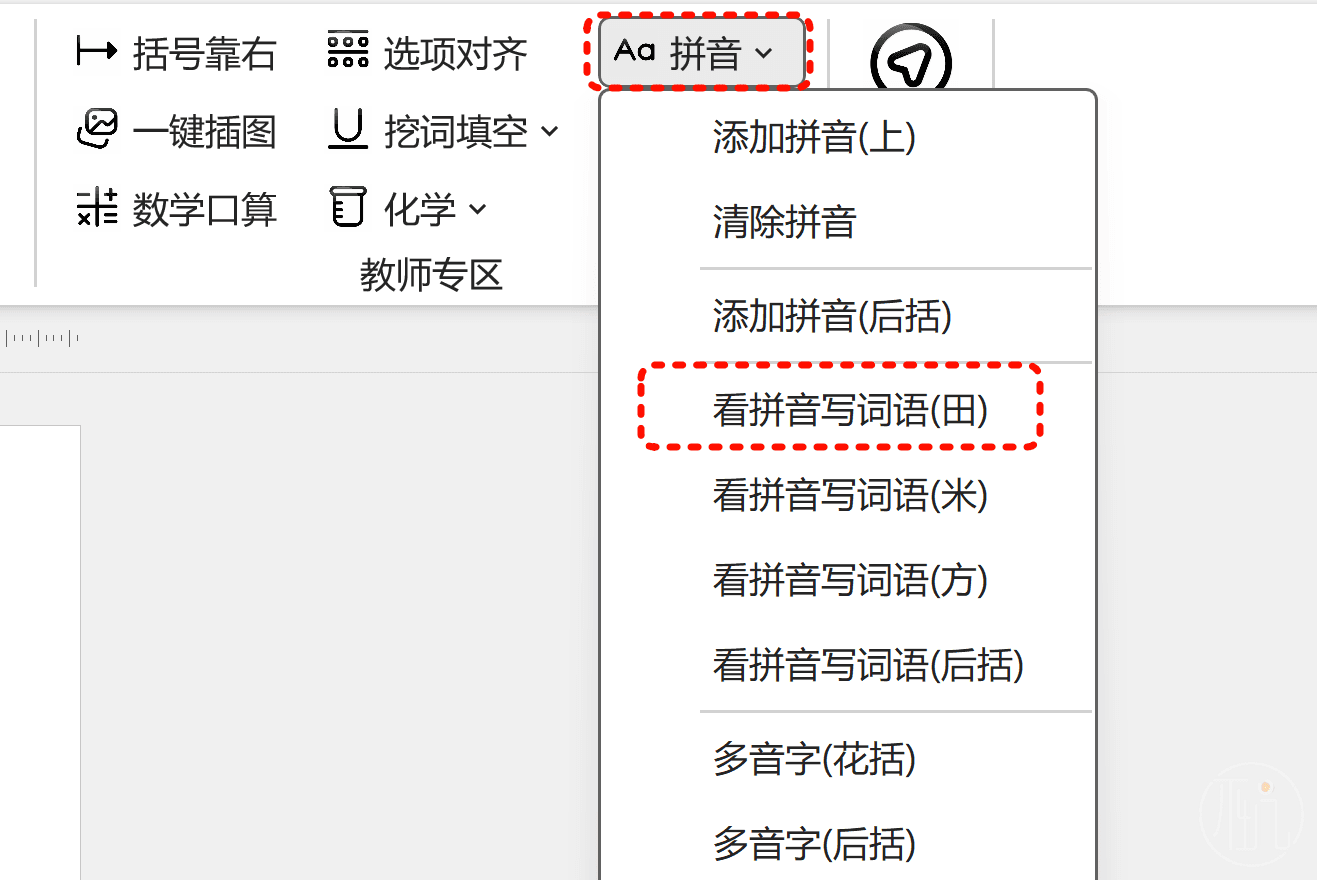
拖选中这些词语,然后点击不坑盒子-拼音-看拼音写词语(田),见证奇迹的时候来啦!
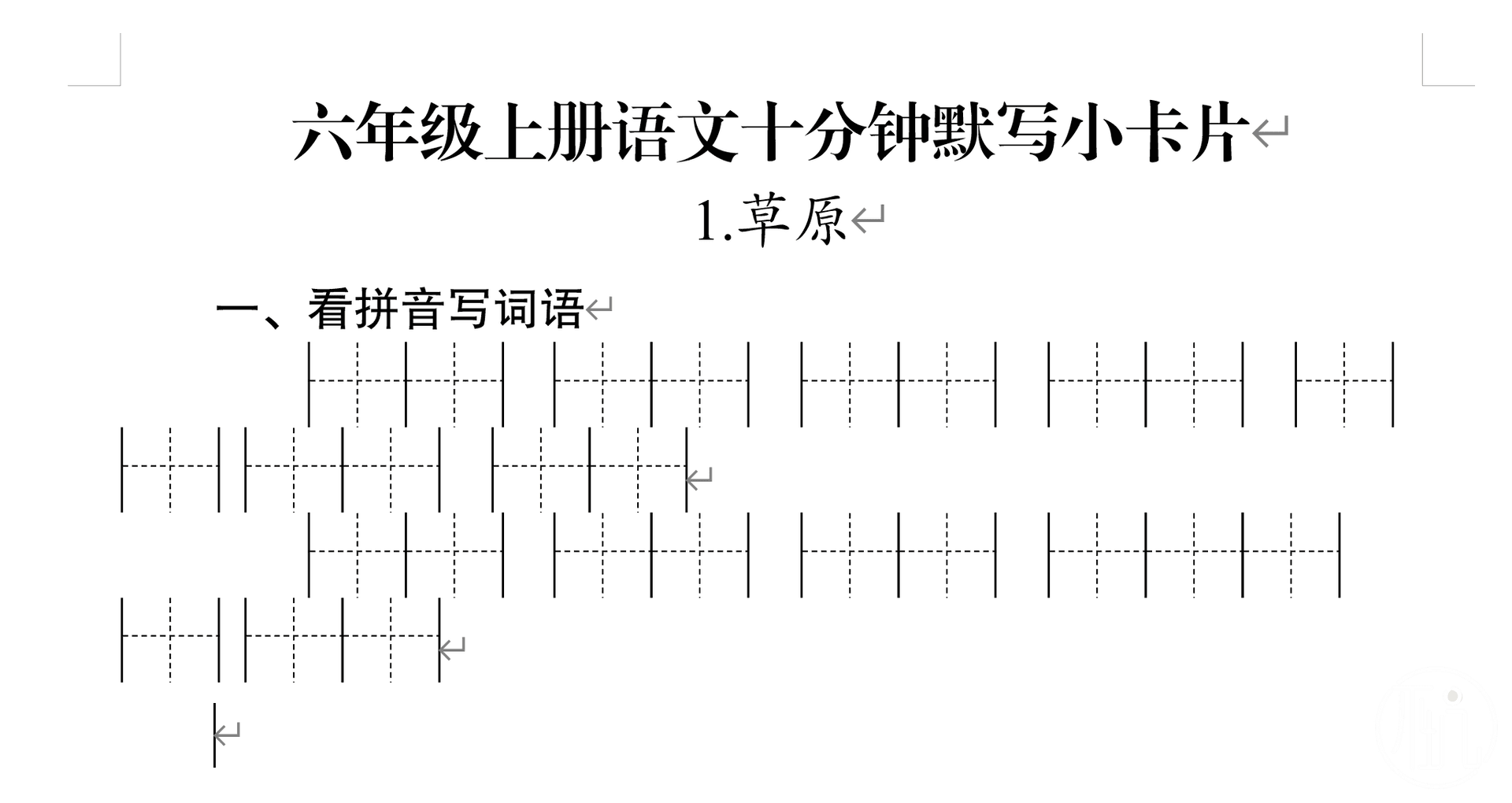
是不是感觉起猛了,头嗡嗡的?
其实,出现这种情况是因为——这段文字的段落行高是太小的,导致显示不完整。
我们只需要选中这部分内容,把行高设置为单倍行距就可以了。
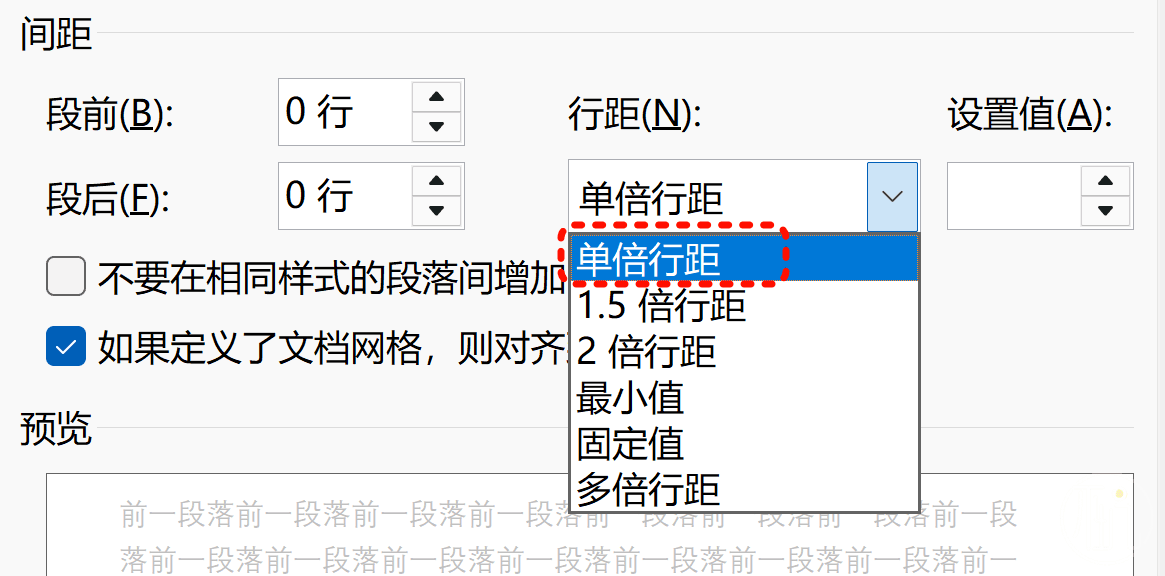
⬇️
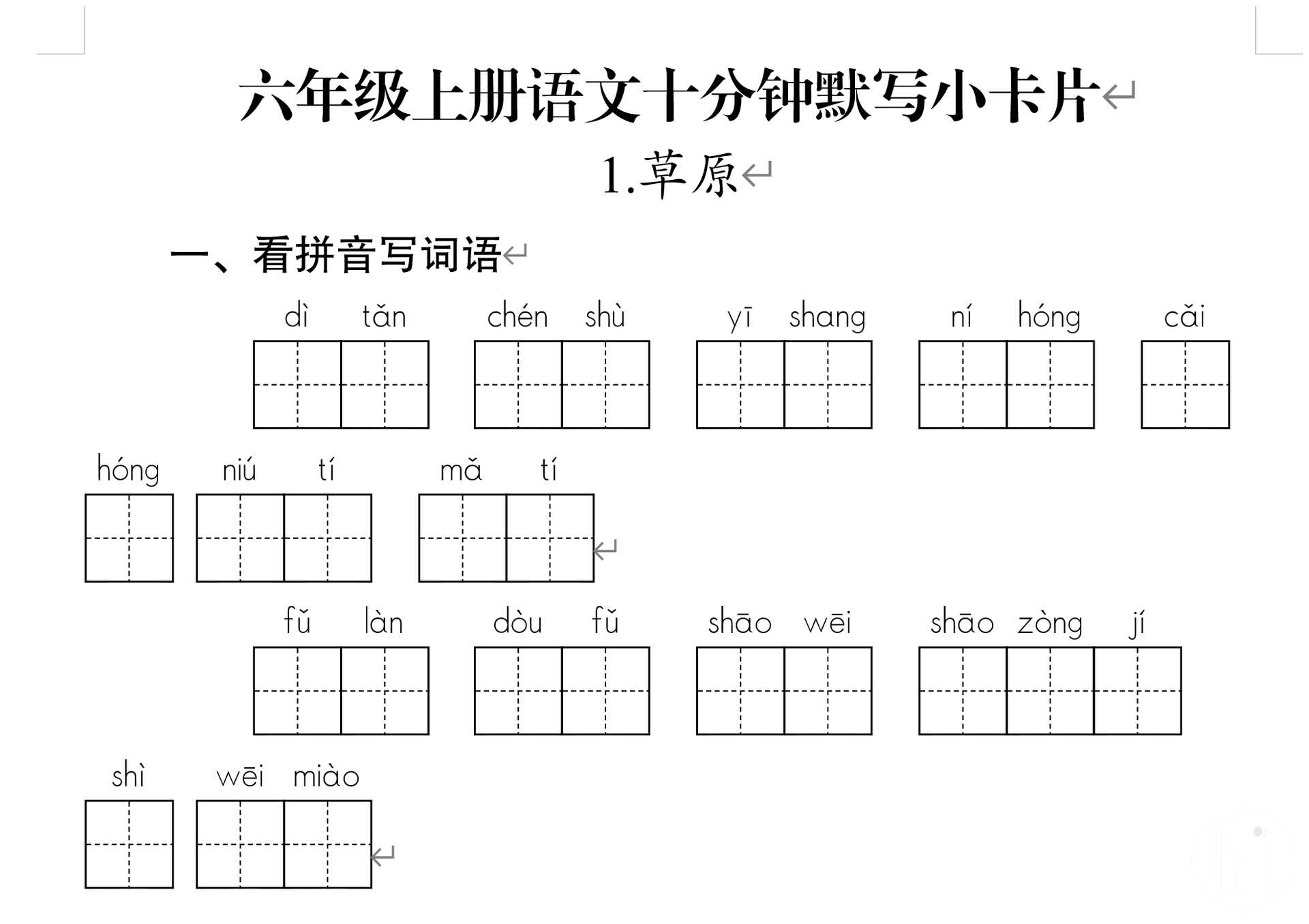
在该换行的地方,按下键盘的回车键,调整一下版式即可。
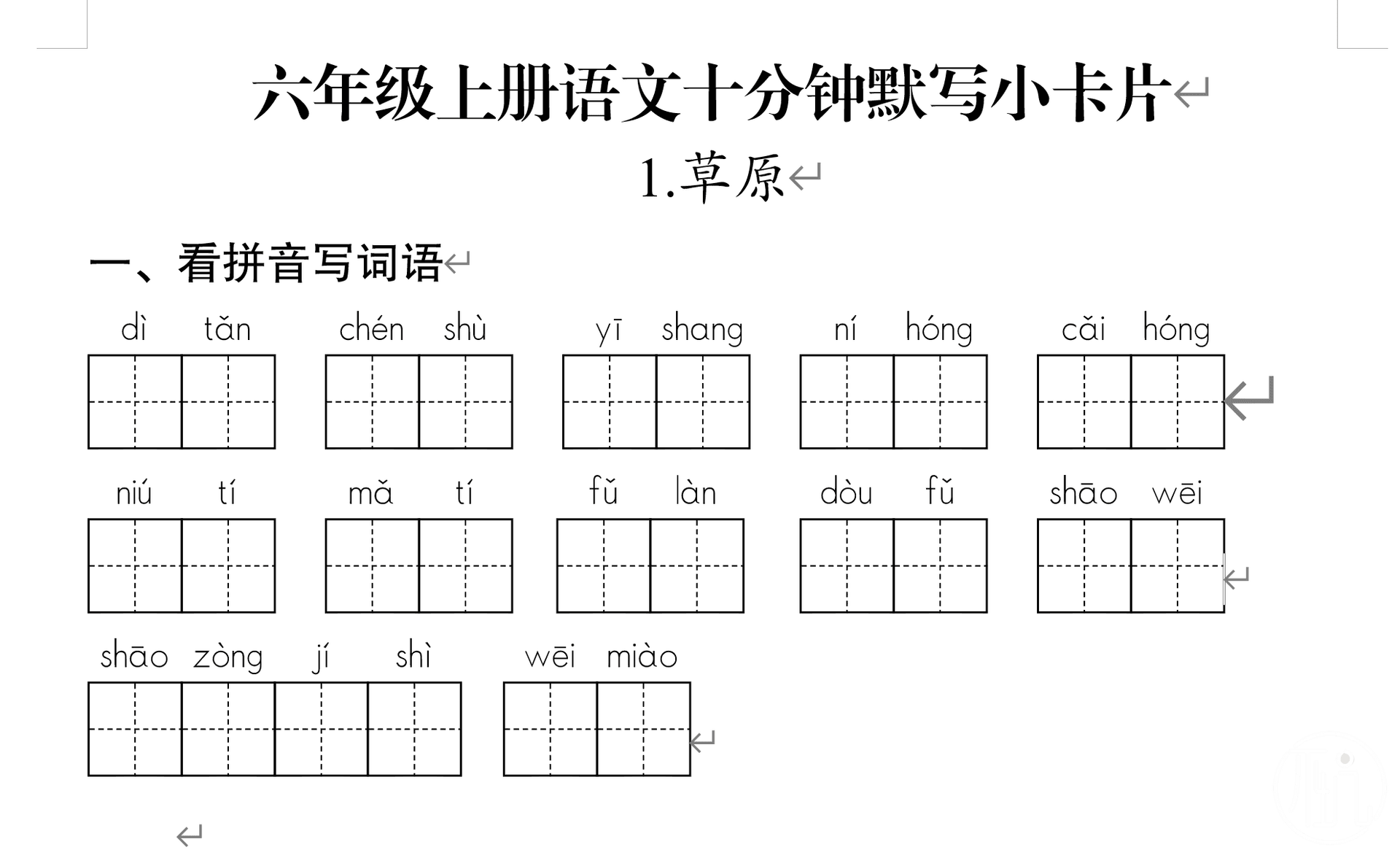
等你操作熟悉了,你会知晓每行大概多少个词语合适。由于在生成田字格的时候,田字格会比原来文字大,所以半行字生成田字格可能刚好一行。
选择正确读音
不坑盒子可以一键制作多音字选择的两种形式,但它这个里面加点的字并不是多音字,而是放置的可能出错的的相近的拼音。
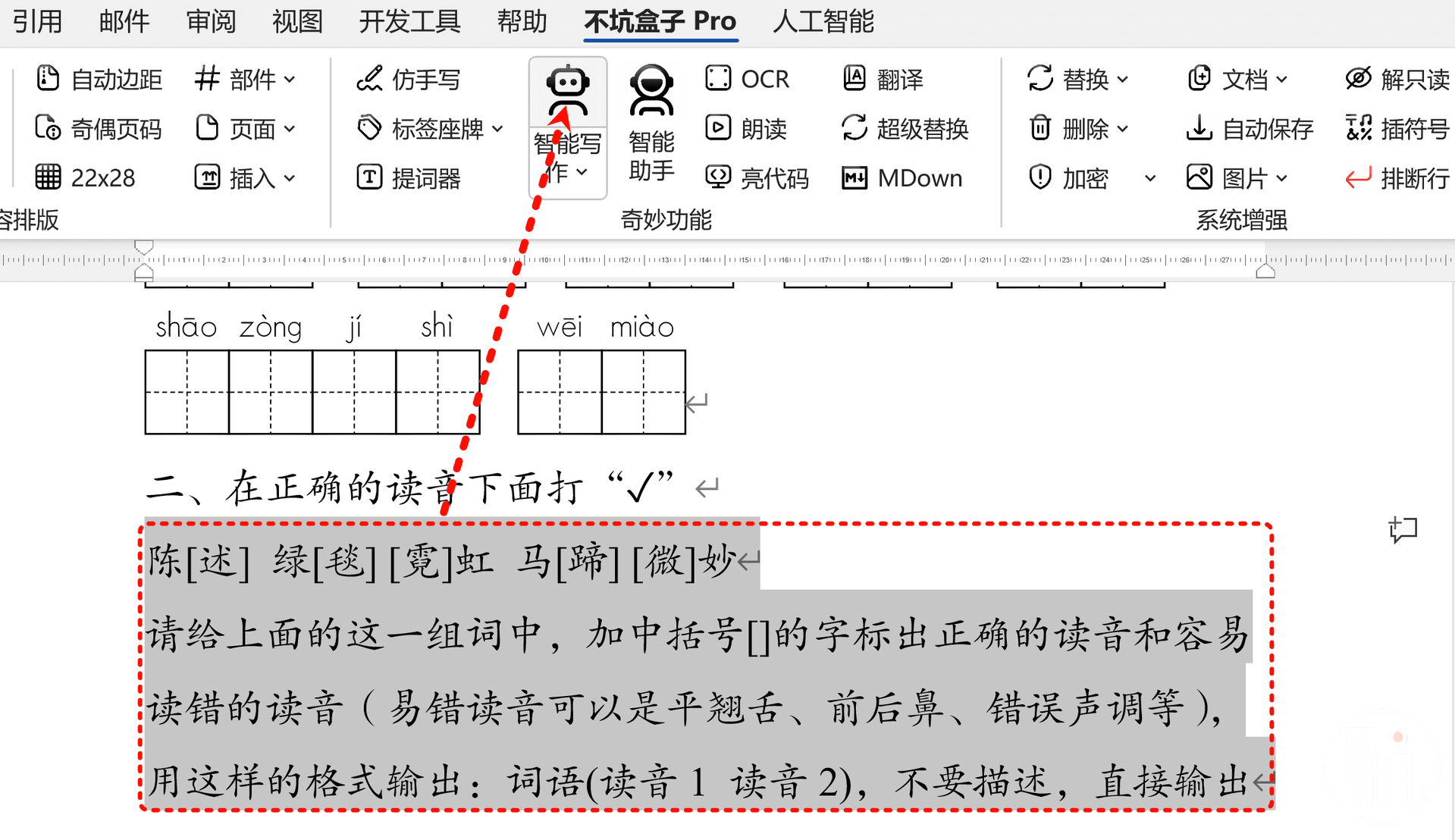
这个时候,我们就需要用上AI来出题了。
把词语准备好,然后给出下面这样的描述语,点击智能写作即可。
⬇️
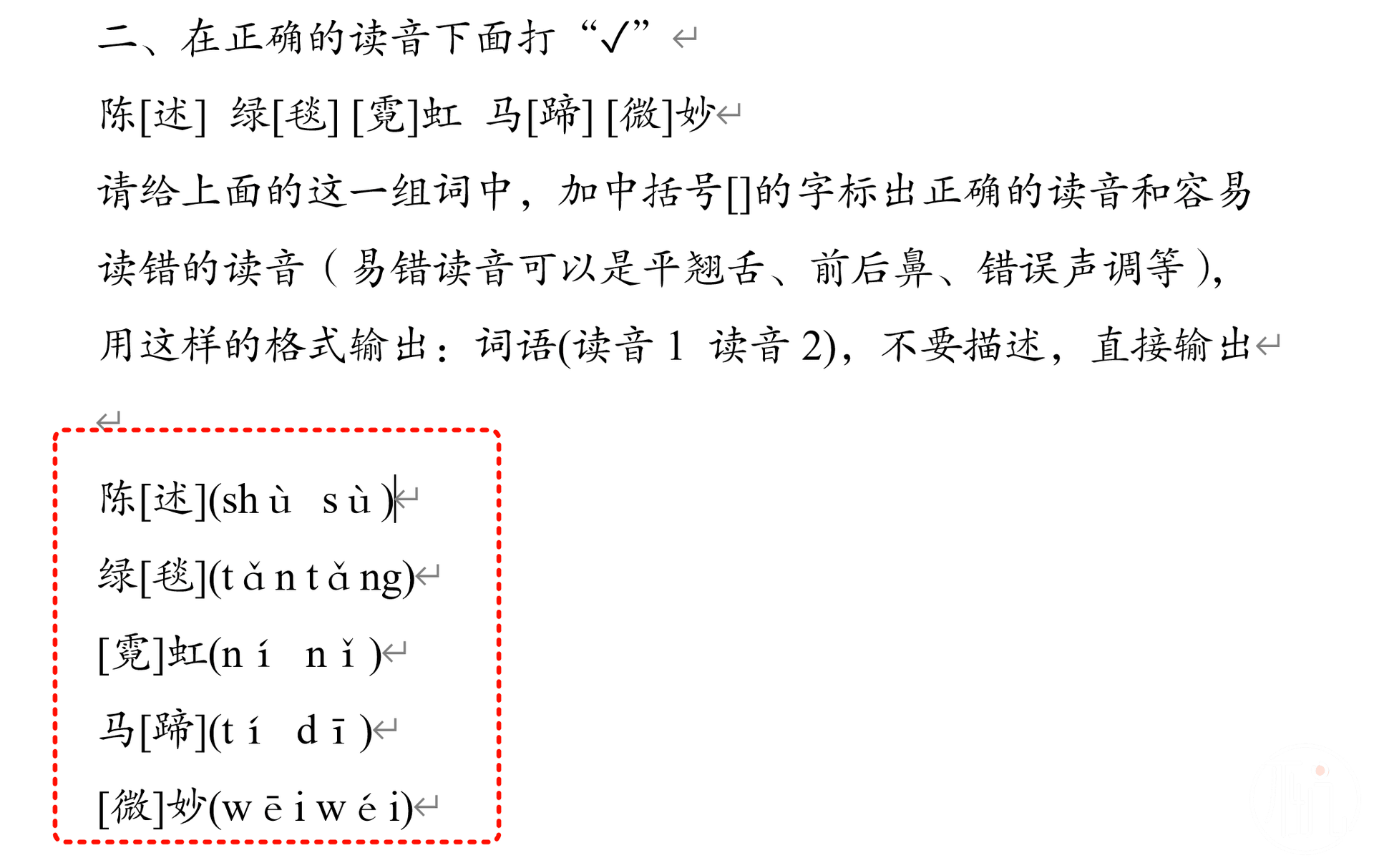
好啦,处理一下换行,清理一下方括号。
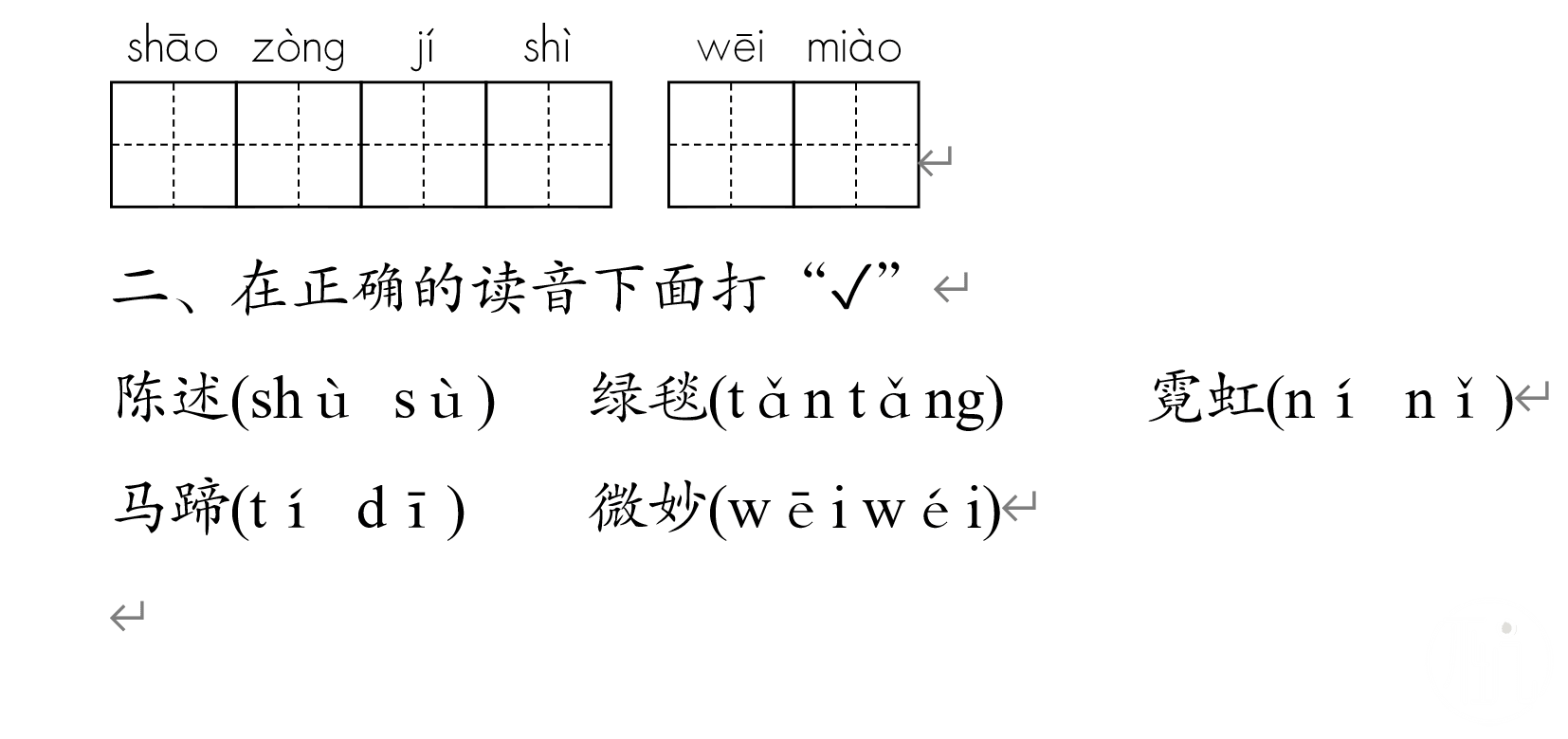
现在拼音还不正常,直接选中这一部分内容,然后选择字体为人教拼音体。
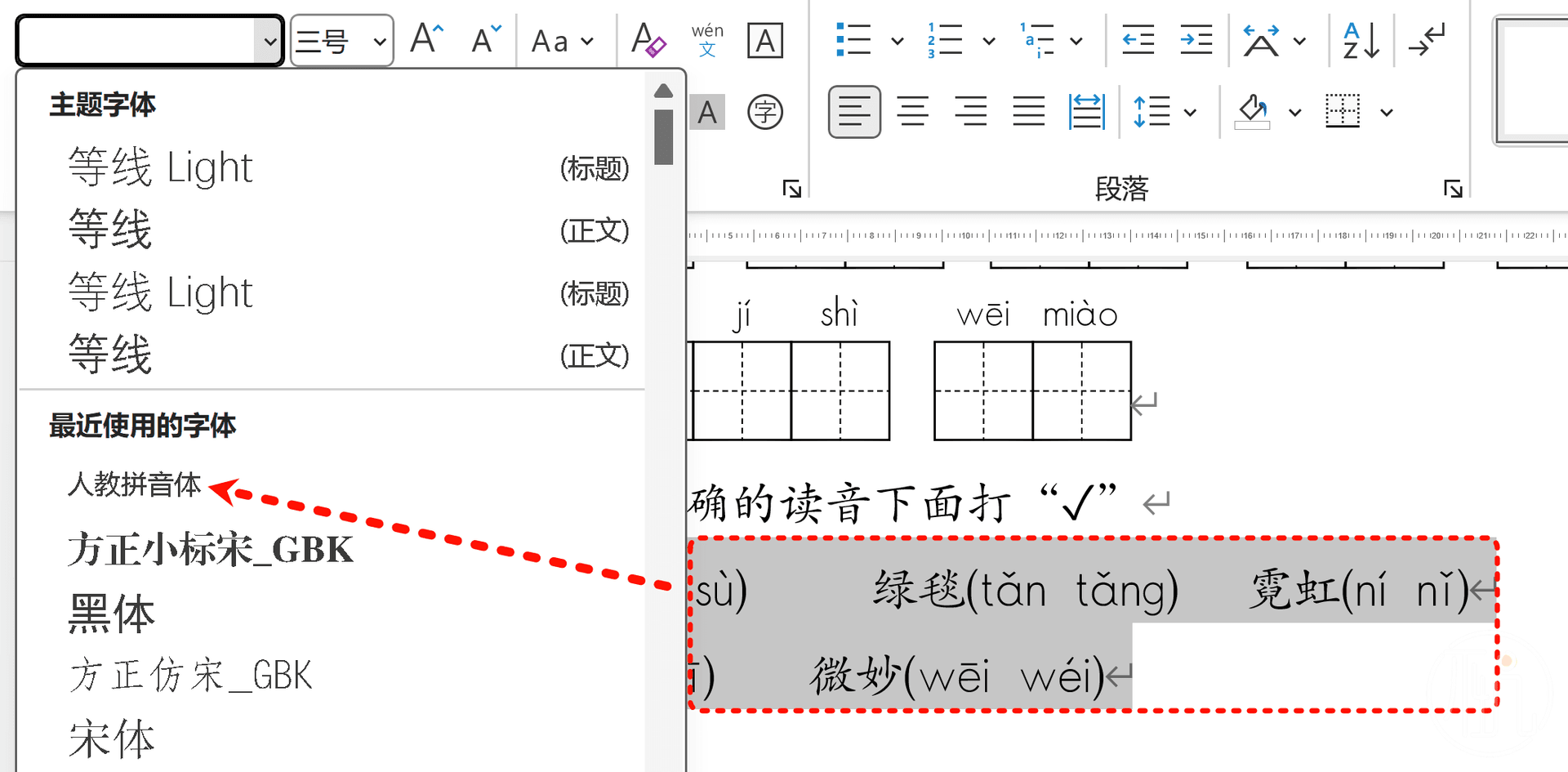
这个字体安装了不坑盒子就自带了,这是@Andy 从教材中拓印下来的,同类字体在网上都要卖好几百呢!
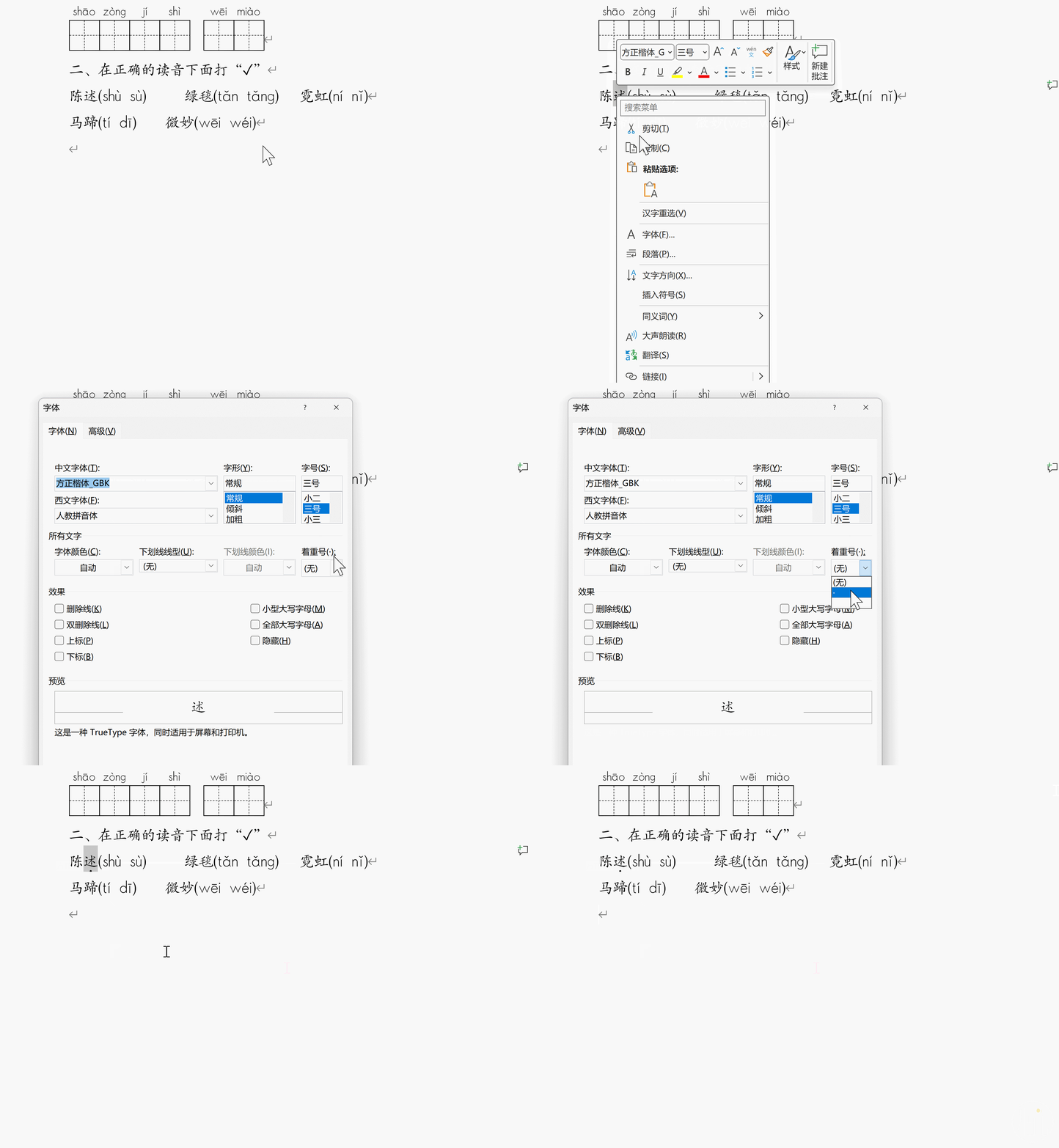
最后,给出拼音的字加上着重点,按下面动画操作即可。
形近字组词
这种词不坑盒子是早就支持了,也需要AI来生成,但不坑盒子提供了配套的描述词的呢。
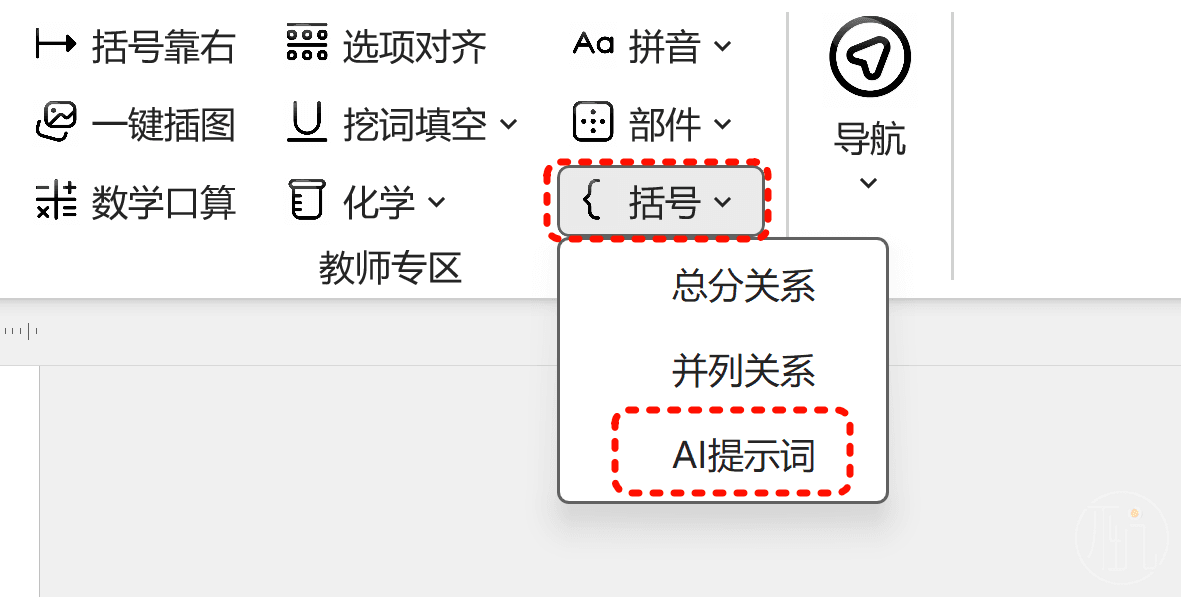
在这里面找到“形近字组词”的描述语,复制到Word中,然后点击智能写作:
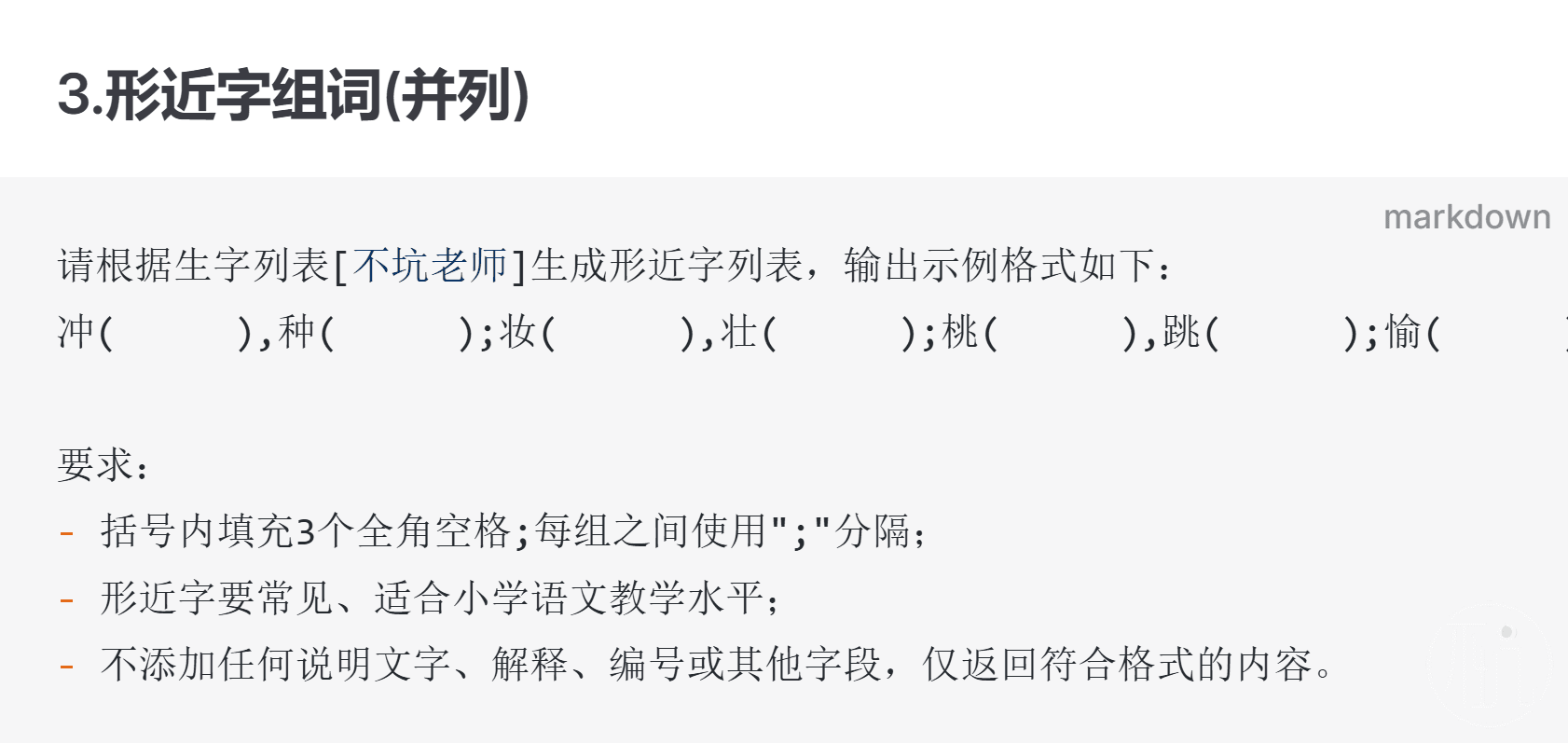
⬇️
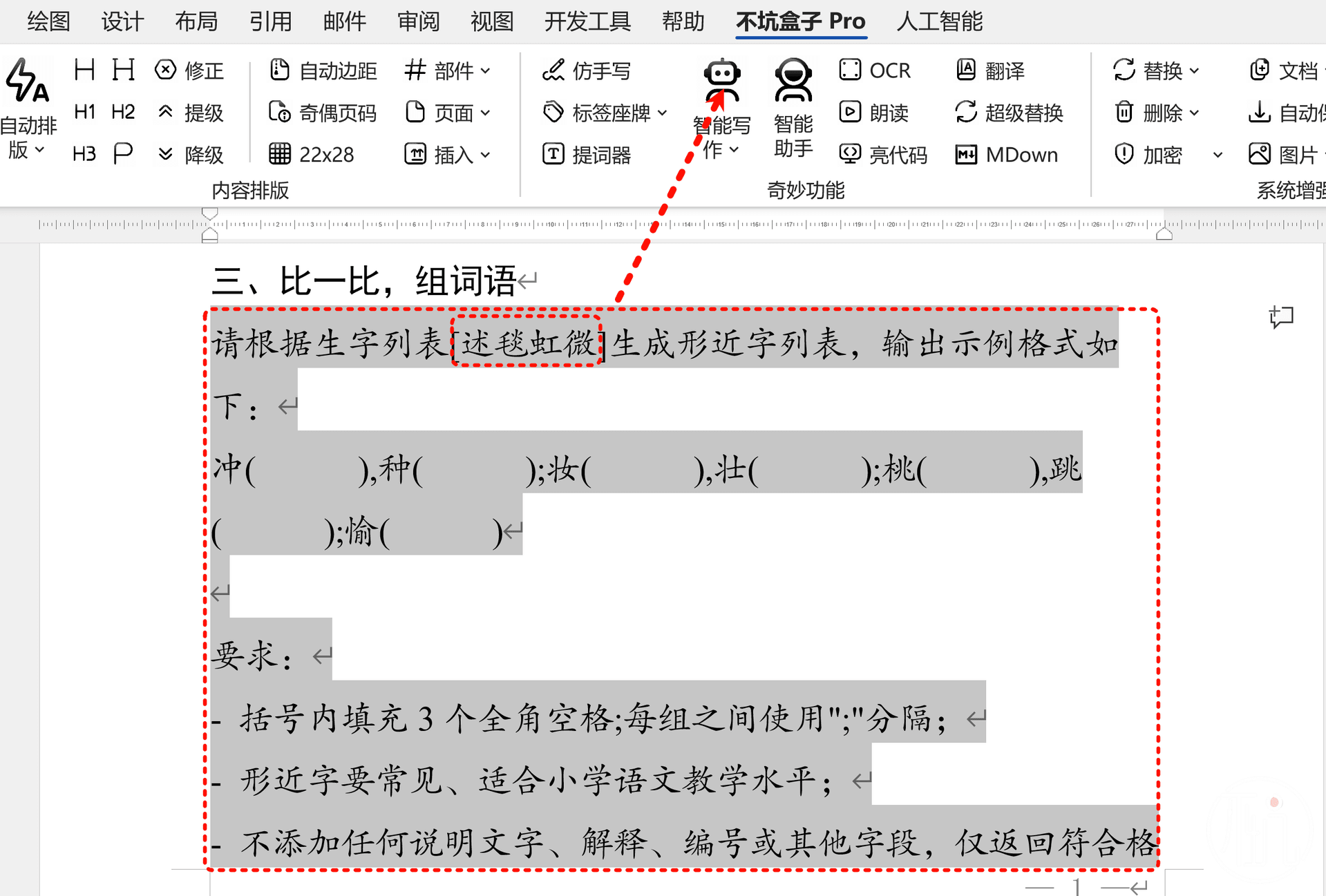
AI就帮我们生成了下面的内容:
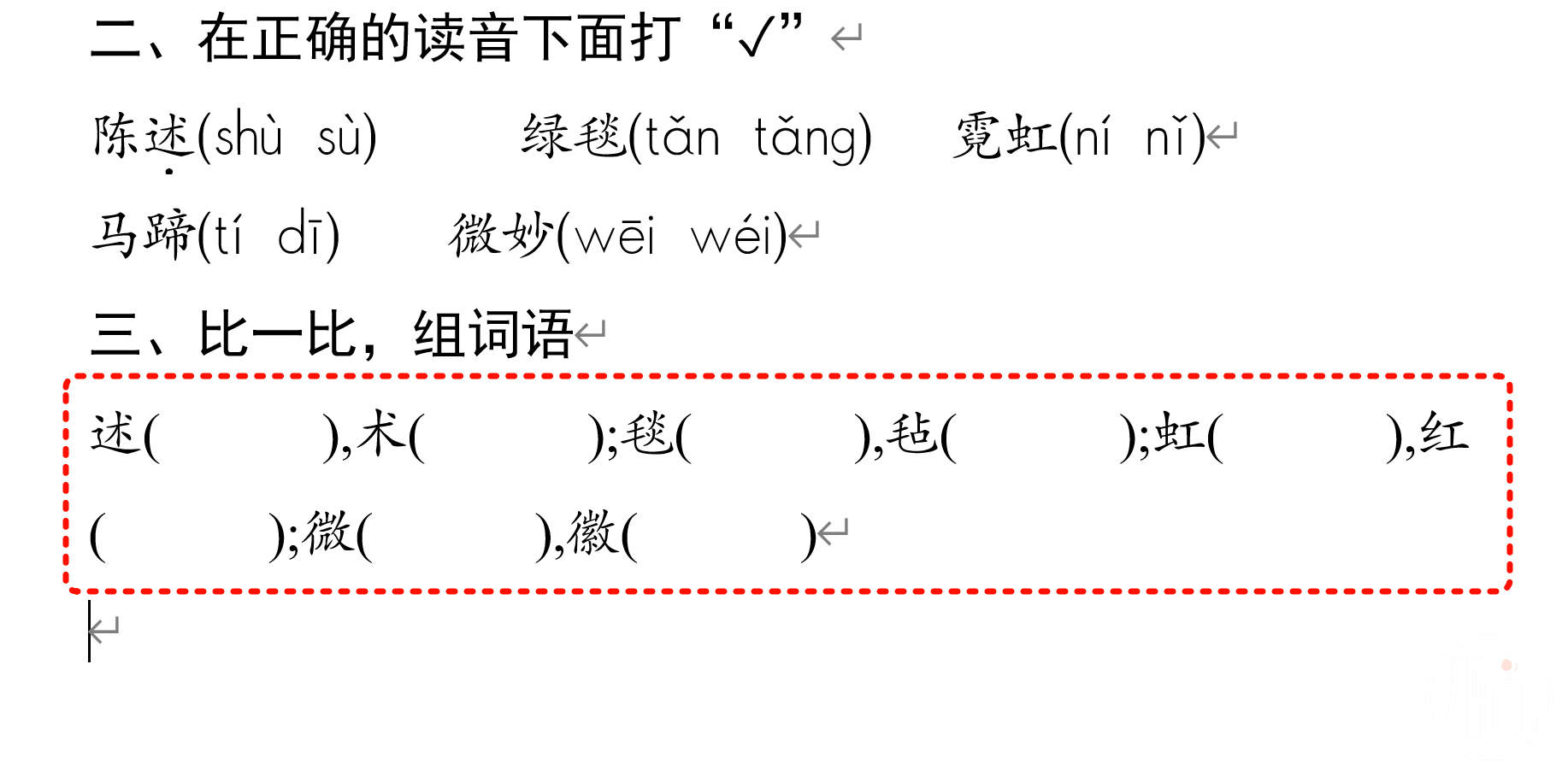
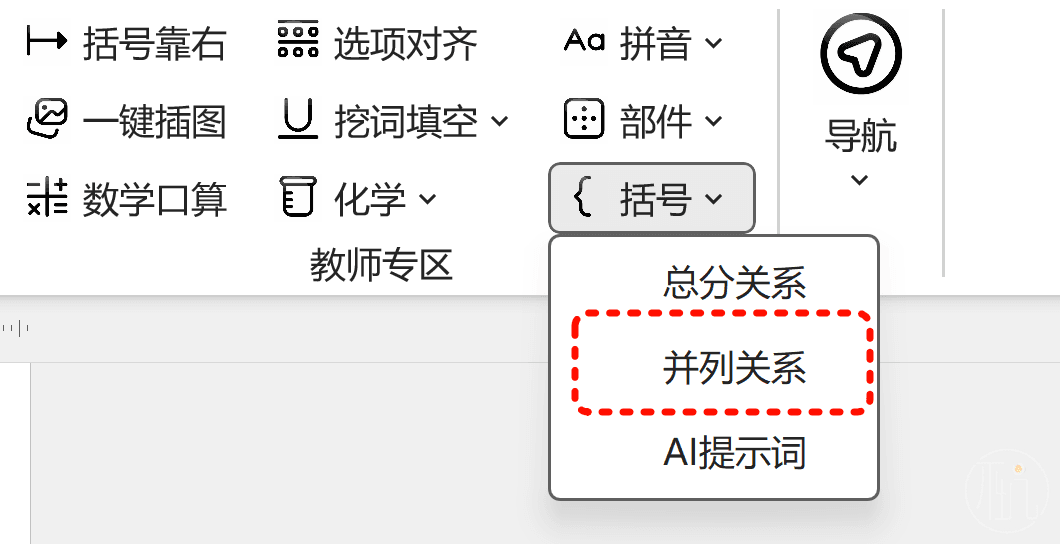
马上,又要见证奇迹啦~选择上图中AI生成的内容,点击括号-并列关系,你想要的效果就出来了。
⬇️
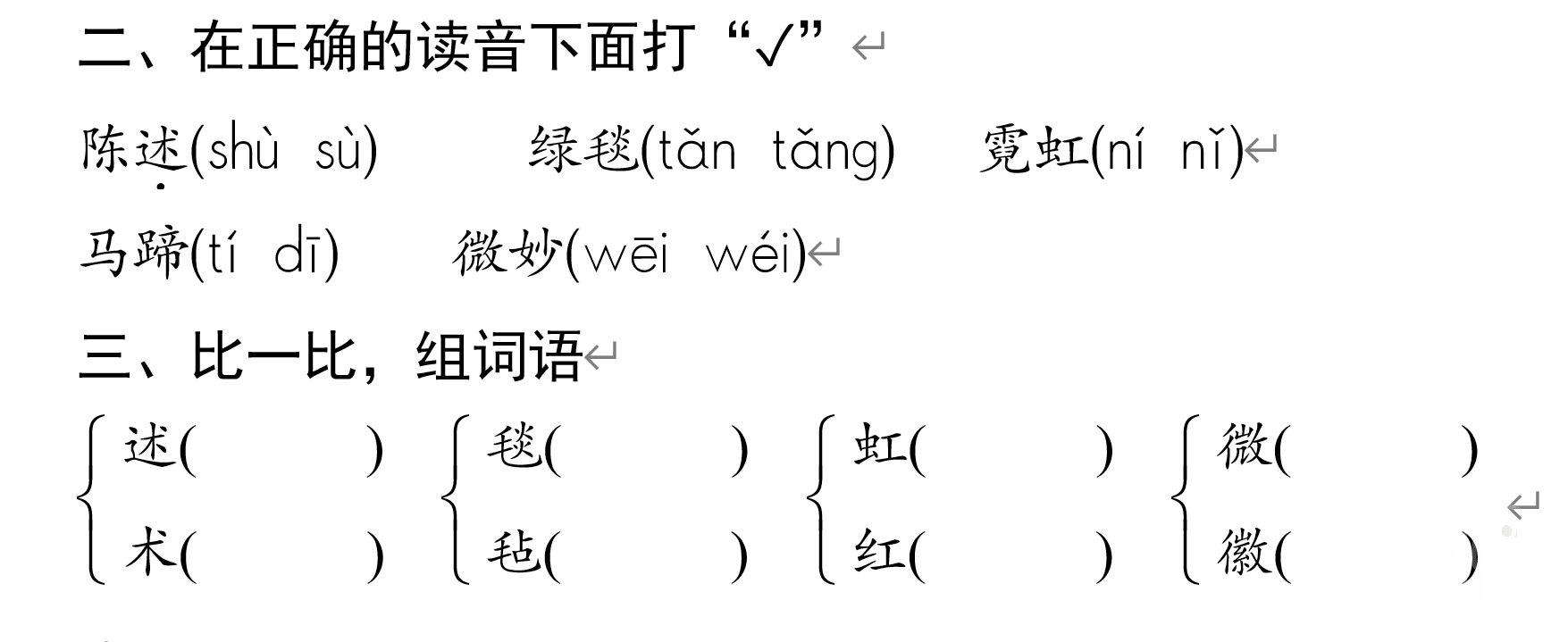
到目前为此,题目部分就做完了,怎么样不难吧!
加上边框
我也不知道为啥要加上边框,其实没啥用,但如果我不教,等会又有人来问。
我们直接插入一个圆角矩形:
设置它的填充色为无,轮廓设置为虚线:
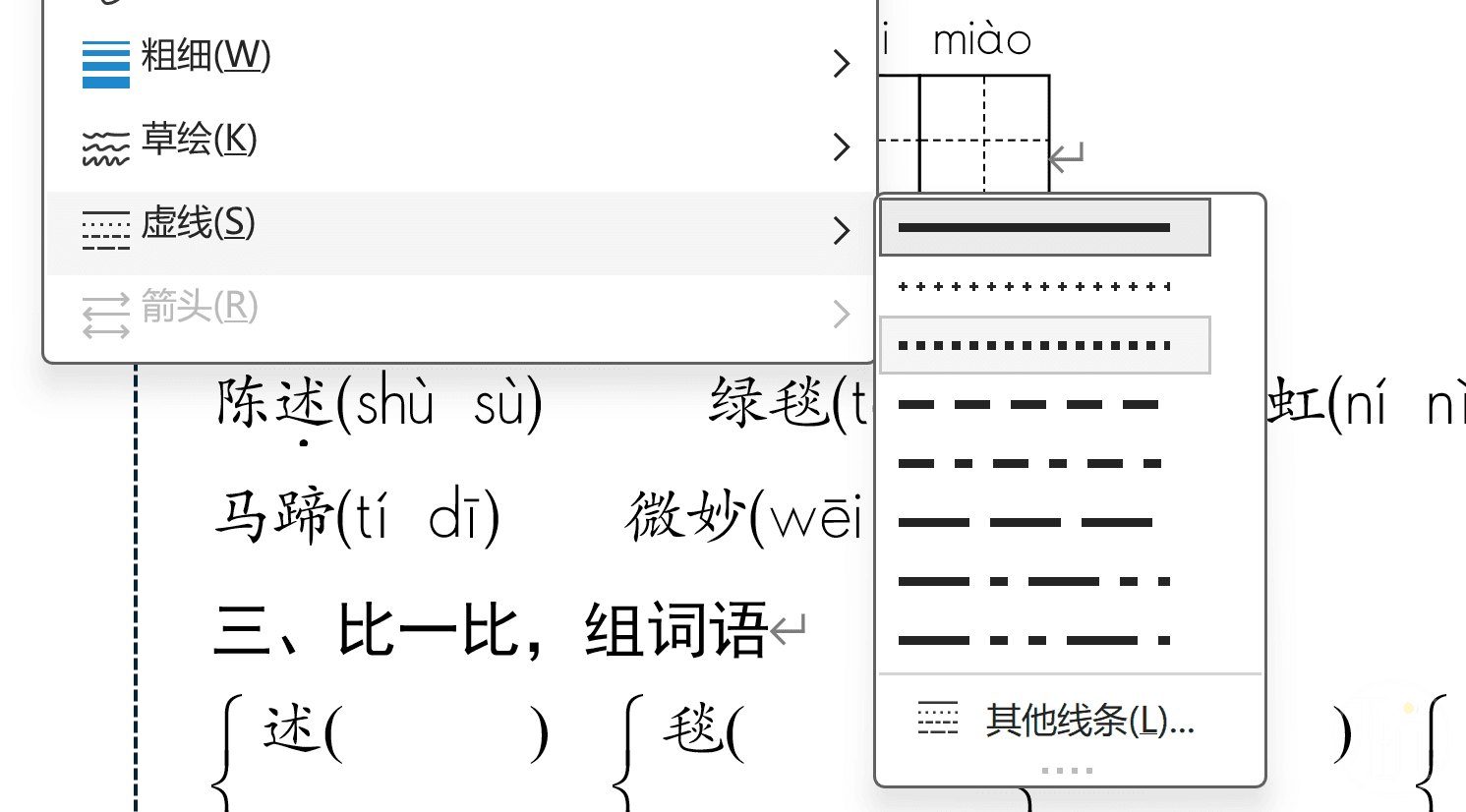
好了,这份预习、默写卡就全部做完了。
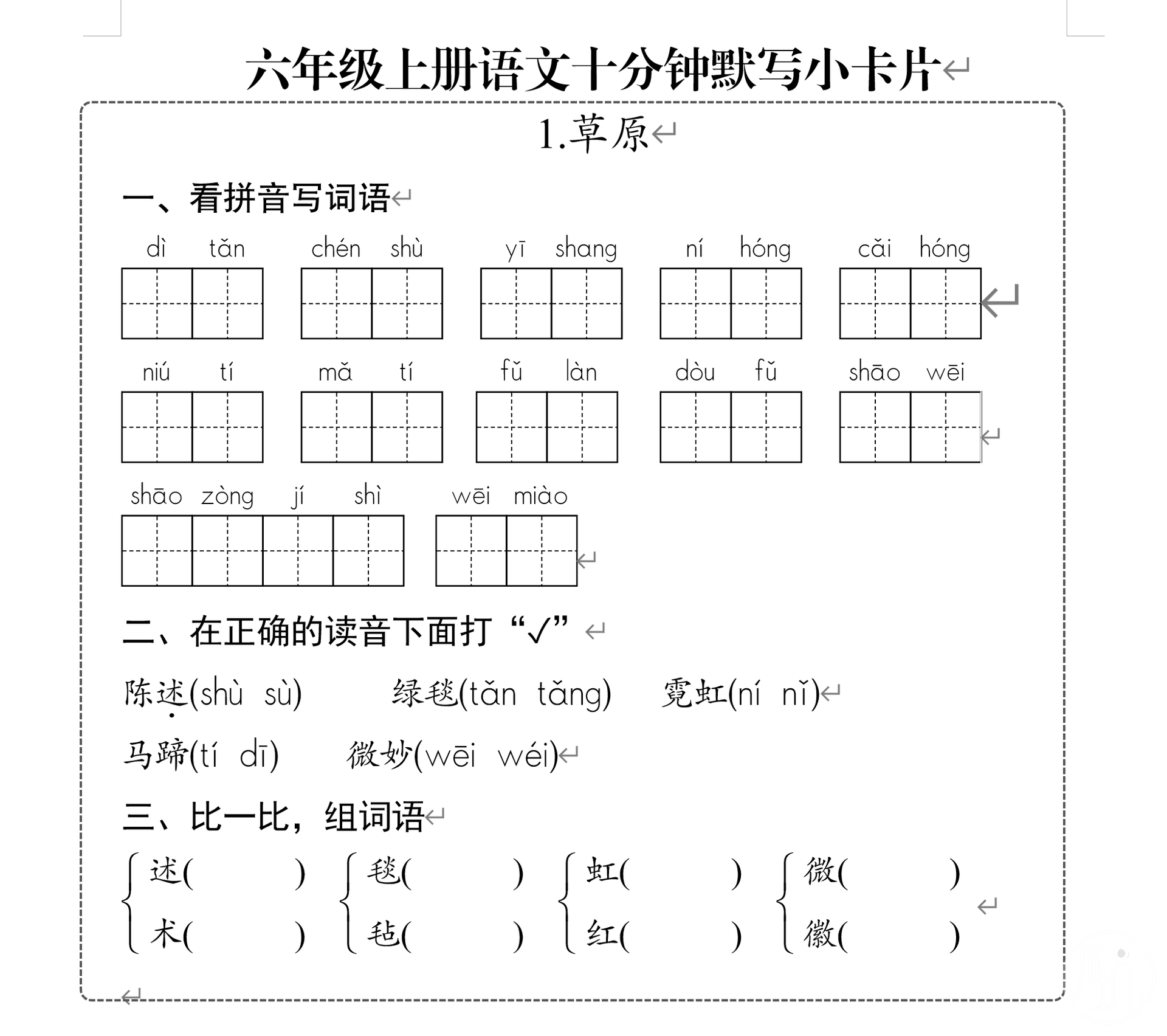
后记
现在各种自媒体平台有很多“送”这种资料的,但很多人又不真心送,一会要私信,一会要完成各种任务,要获取简直像登天一样难。
语文老师或家长们可以仔细读读本文,我写得很细,所以感觉有点复杂;等你用习惯了,只要你提前准备好相关的词语,2-3分钟就能完成这个卡片的制作。
下次我直播给大家详细演示,预约一下吧:
做成功的,在留言区冒个泡吧!
- end -