最近每天都忙疯了,忙到没时间上厕所的那种状态……
好几天没更新文章,今天来一波最近很火、非常实用的经验分享,这也是我们自己真实在用的一个案例——利用WPS多维表格,0代码搭建单位请假系统。
注意:我一直的观点是学习东西要举一反三,我以WPS举例,但你平时用习惯了钉钉或飞书,那钉钉多维表格、飞书多维表格,也同样能实现,原理是一样的。
原由
你们单位是否在使用钉钉、飞书这种OA平台,这种平台具体完善的人事、办公管理、出入库管理等体系,那么你们肯定没有“突破传统请假方式”的焦虑。
但你们知道吗?还有很多学校,使用的是最传统的“纸质请假条”的方式来实现员工请假。这种传统的请假方式,最终的效果就是:签字难、存档难、了解请假情况难、绩效统计难……
最近,“多维表格”这个名词突然火了起来,飞书、钉钉、WPS、企业微信都推出了自己的“多维表格”(有的名字不同,但原理一样)。
接下来我以WPS多维表格给大家举例,后期如果发现WPS的多维表格不能满足一些需求的话,可能会换别的平台。
什么是多维表格
用官方的语言去解释,很多信息技术能力薄弱的老师并不能理解这到底是个什么东西。
我给大家翻译一下,多维表格就是:你的数据不再只有一张扁平的表,而是多个角度、多个关联、多个视图交织在一起,形成一张“立体数据网”,同时它还拥有自动化工具。把这些综合起来,可以0代码轻松实现单位的内部管理。
我最喜欢多维表格的一个特点是——多种不同的视图,这些视图让我们的数据以不同的形式展示出来,一目了然。

新建多维表格
打开WPS,点击新建按钮后,选择“多维表格”:
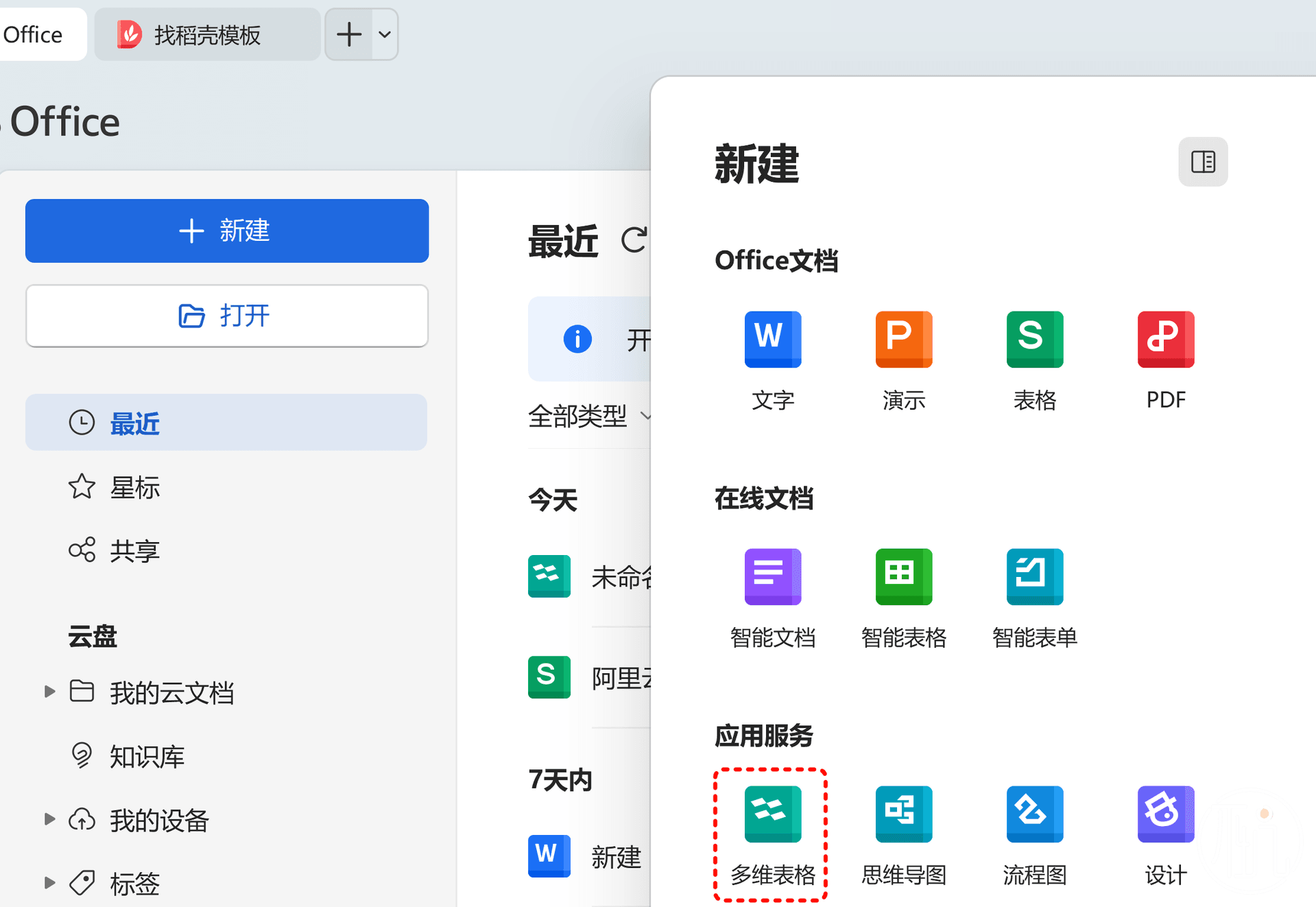
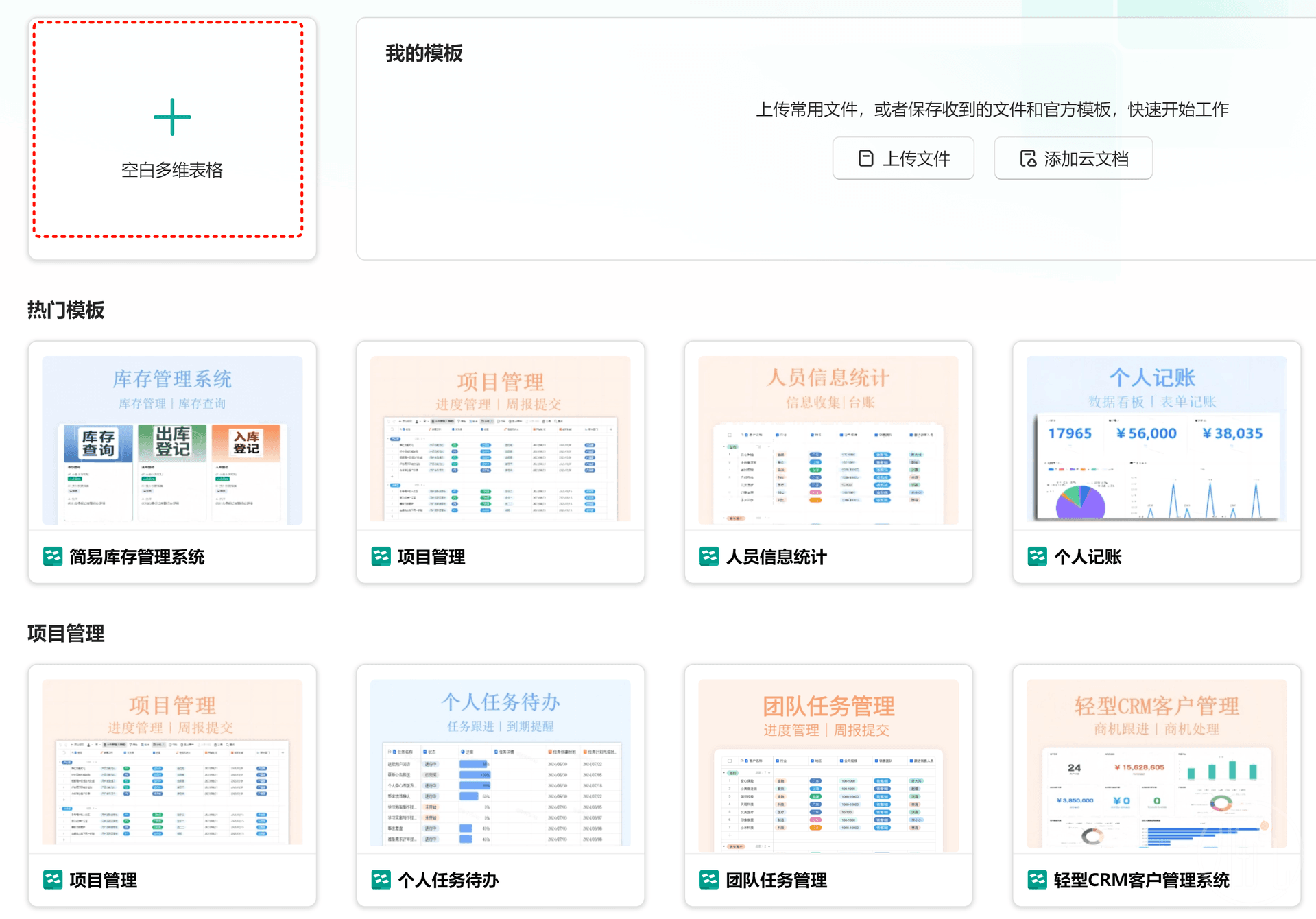
这下方好多别人完善的多维表格来制作各种系统的模板,你如果感兴趣可以使用看看,但我们还是选择“空白多维表格”:
你就得到了一个这样的多维表格,这是默认的:
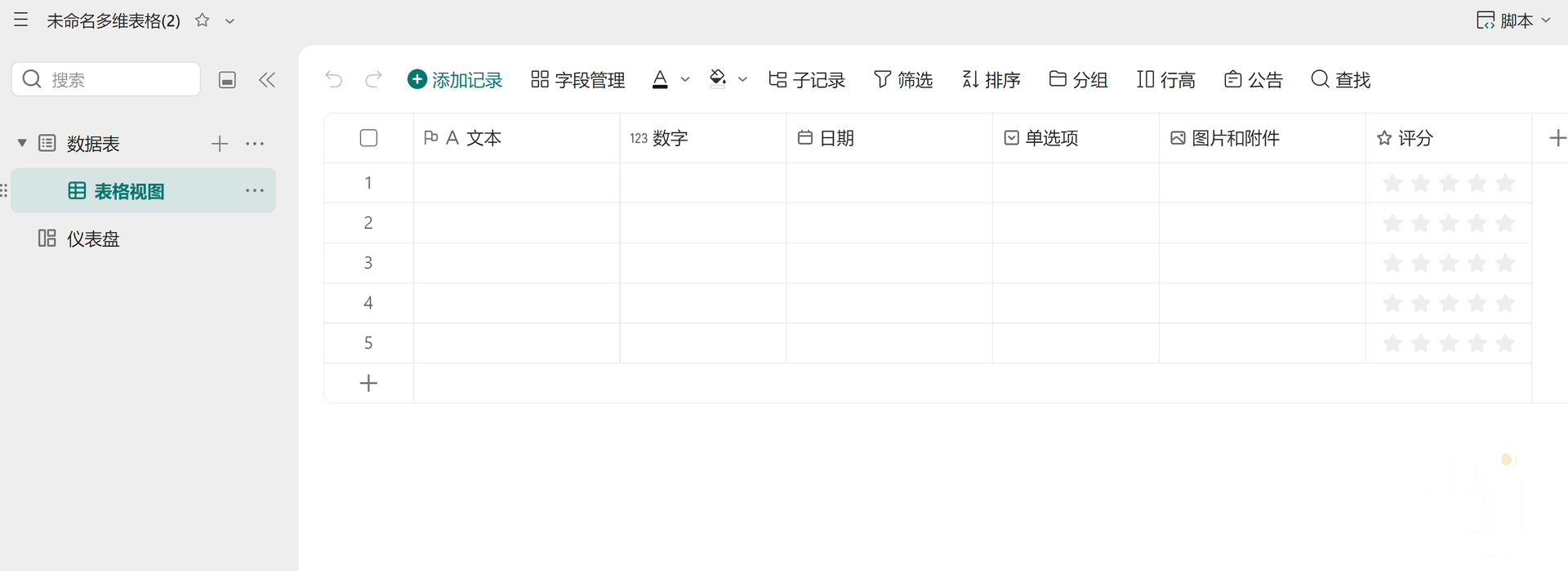
到此,新建多维表格的过程就完成了。
认识多维表格
多维表格的核心就是这张数据表,它和Excel不一样,不能像Excel那样像在画布上在随意单元格填数据;这个只能按字段、一行一行添加数据。
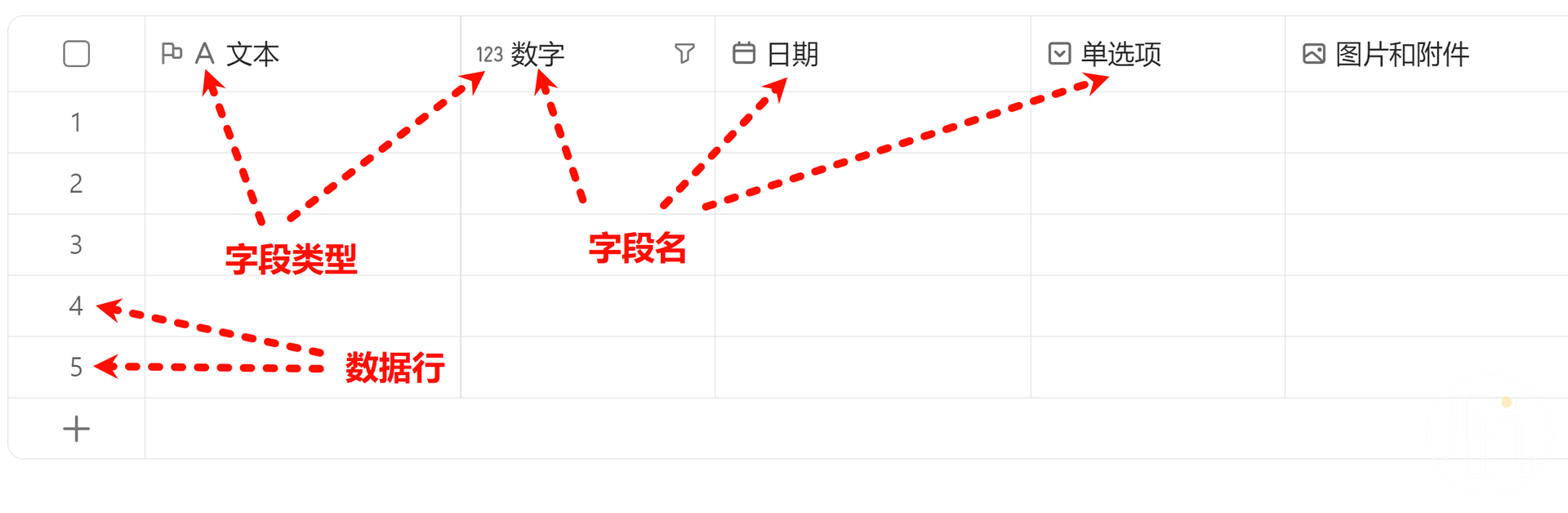
字段——其实就是列标题。它前面的那个小符号,是字段的类型。
每一列数据,都只能填入相应的类型。比如:如果你设置了某一列的类型为“日期”,那这一列你就不能再输入数字、普通文本了。
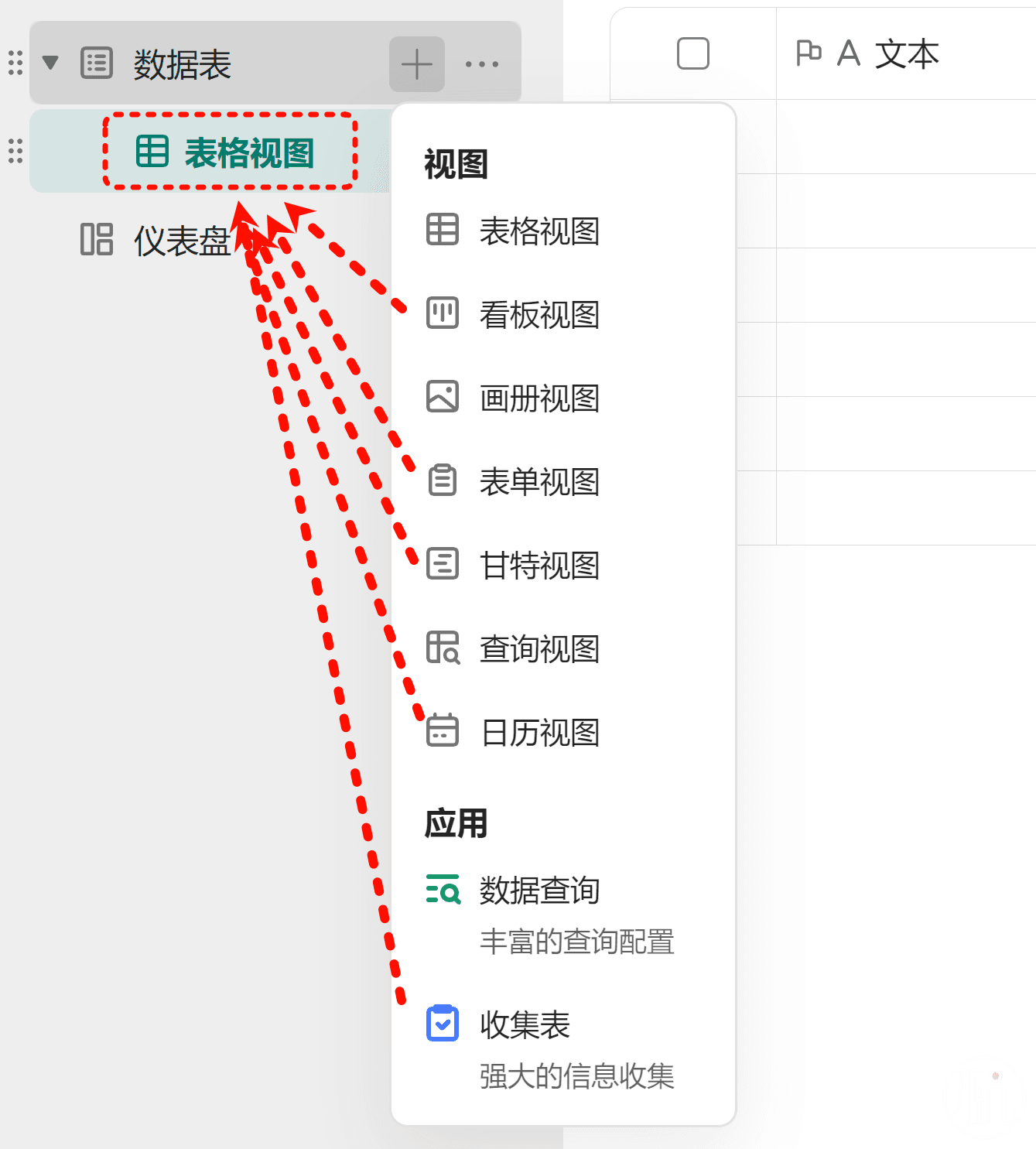
在多维表格左边,可以添加很多种视图。注意:这些视图都和那个主要的数据表格是关联想来的。
修改请假需要的字段
把默认表格中的那些不需要的列删除掉,改成你们请假需要用到的:
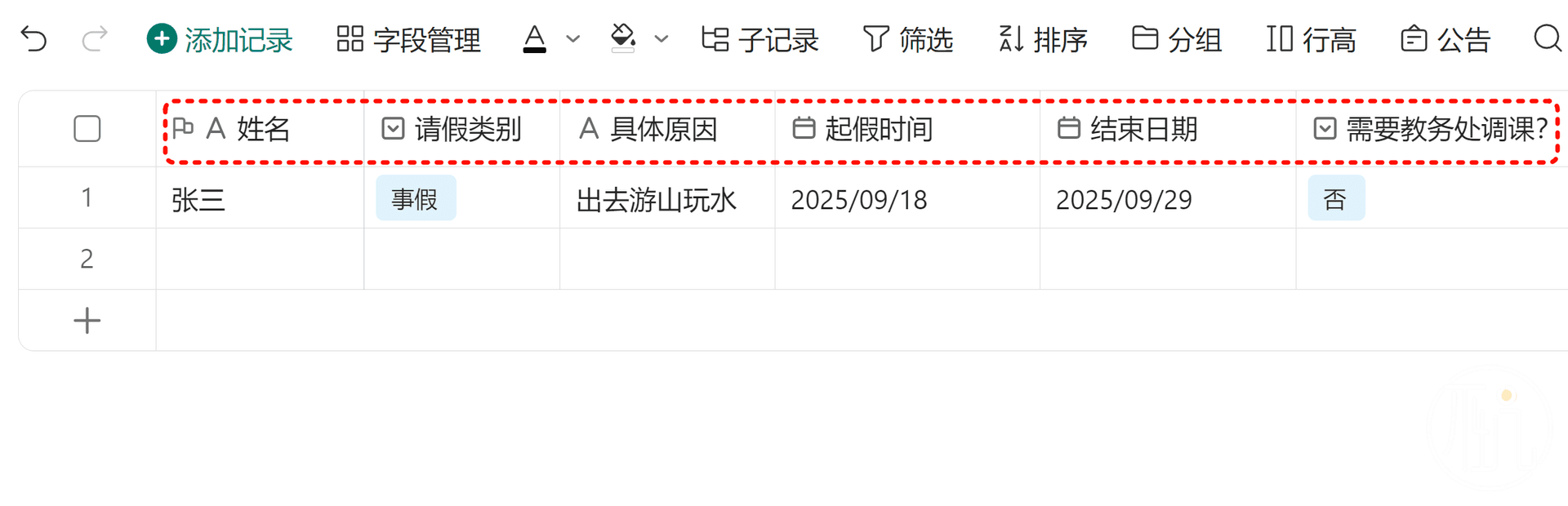
注意,在添加列的过程中,要选择对类型。
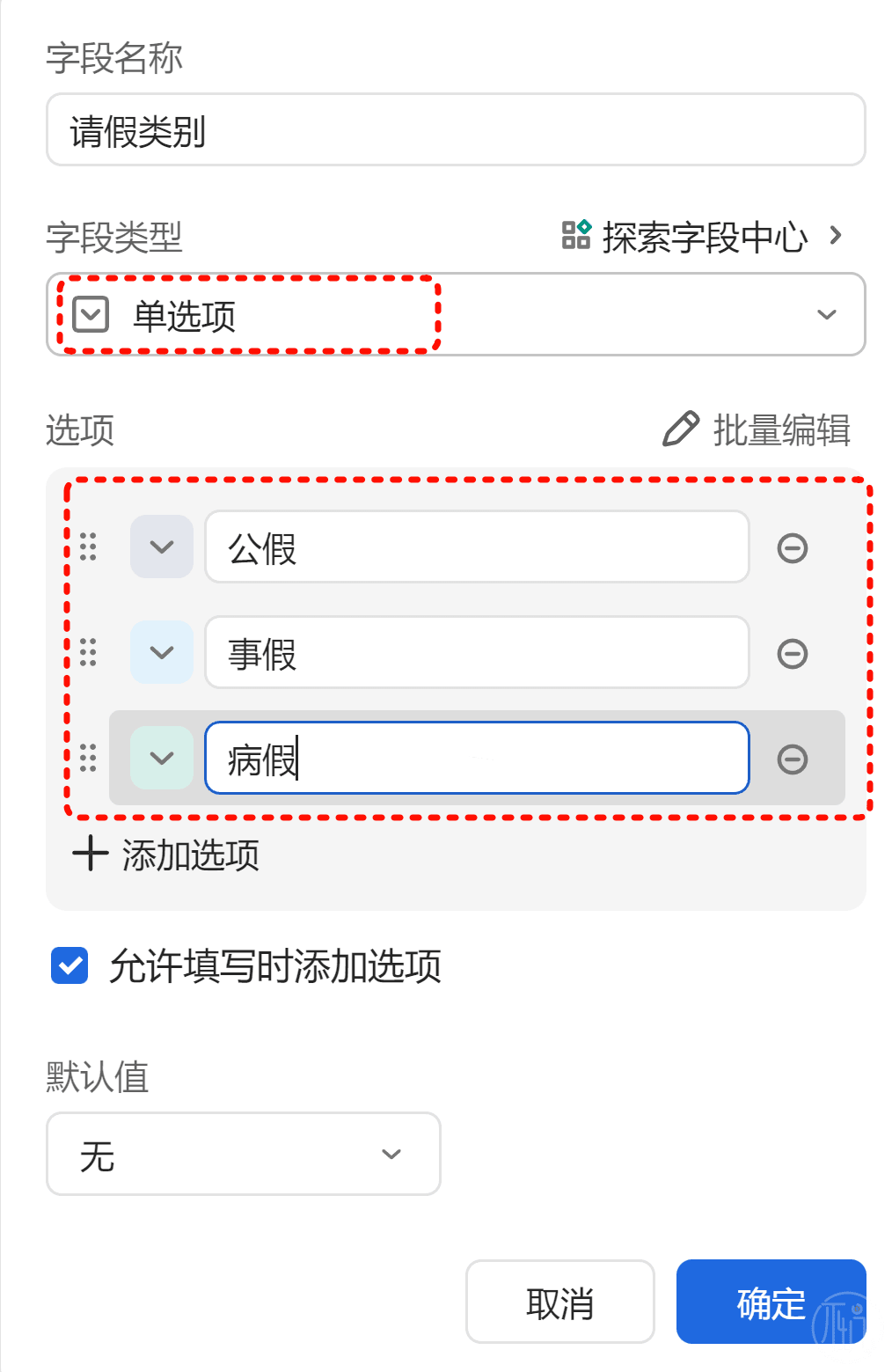
你看,核心就已经创建好了,是不是很简单?
创建填报界面
接下来,要解决的就是如何让普通员工去填写?
千万不要直接把这个表直接发给所有人看,请假情况的掌握应该是领导的事,直接让所有人看到那是万万不行的。
在左边,新建一个“收集表”视图:
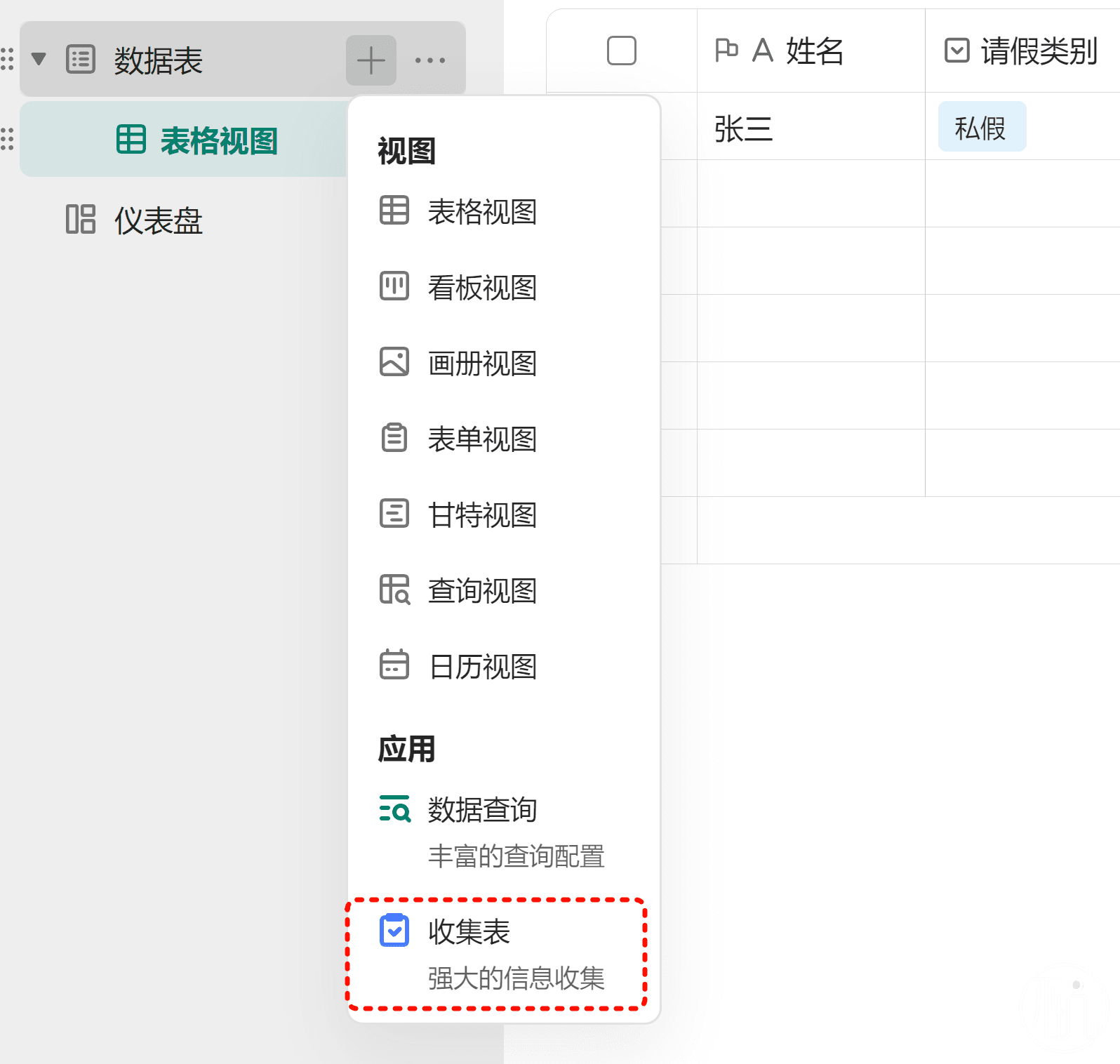
它会自动根据我们的表格,生成收集表。
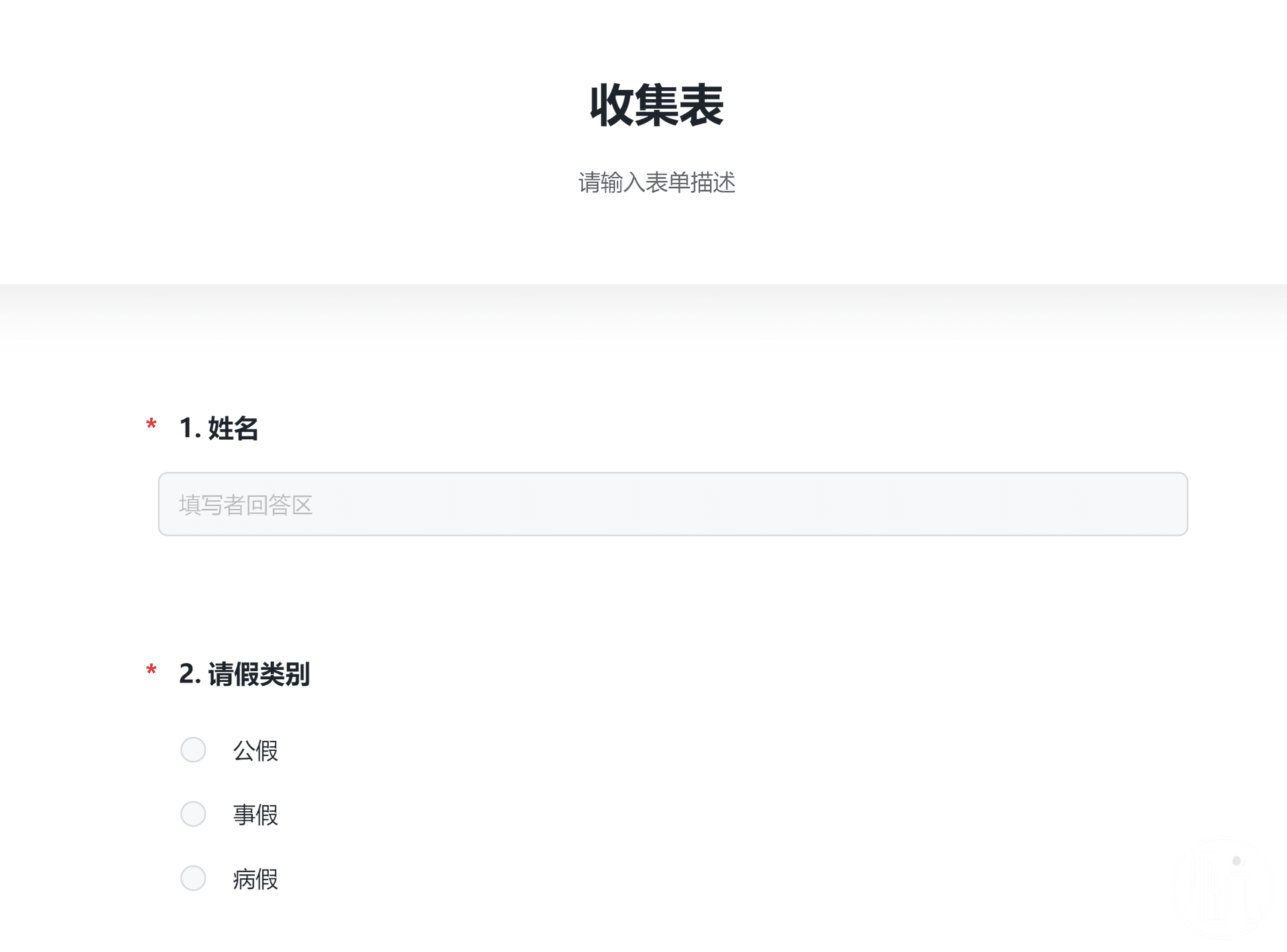
我们需要修改它的标题、描述,因为这个界面就是普通员工请假时看到的界面。
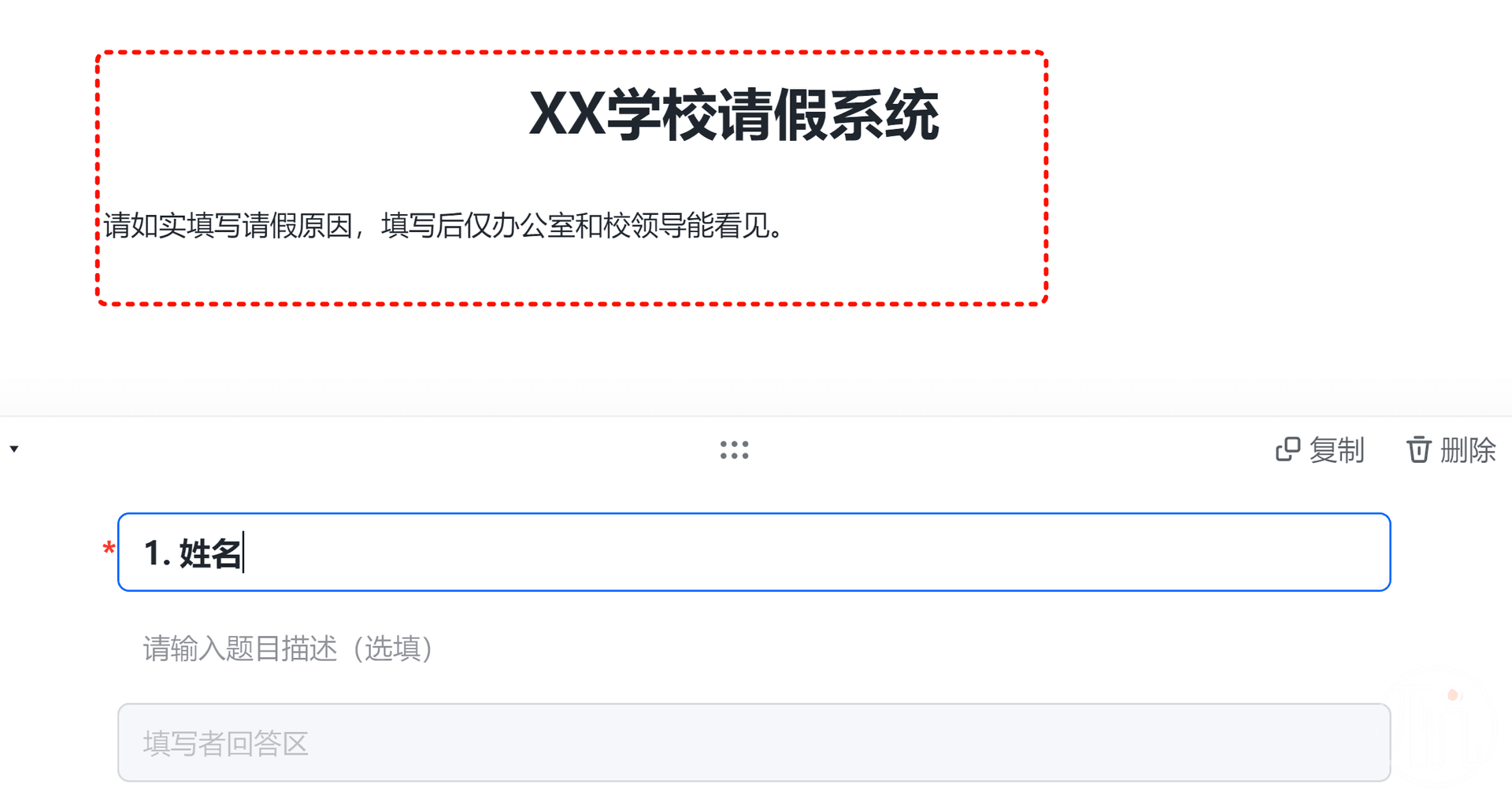
点击右上角的“保存”,这个表单就制作好了。
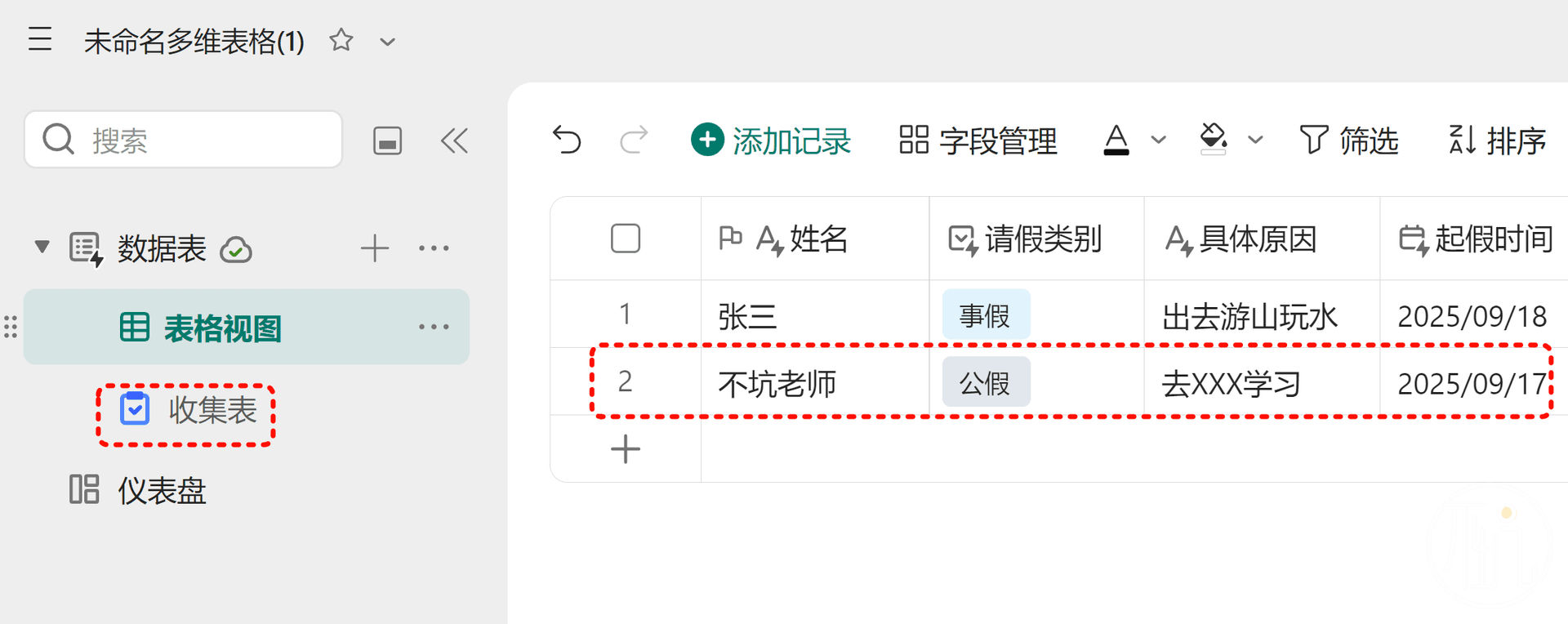
你会得到一个二维码和地址,员工扫码就能请假了。员工提交后,核心的数据表格中,就会多一条数据。
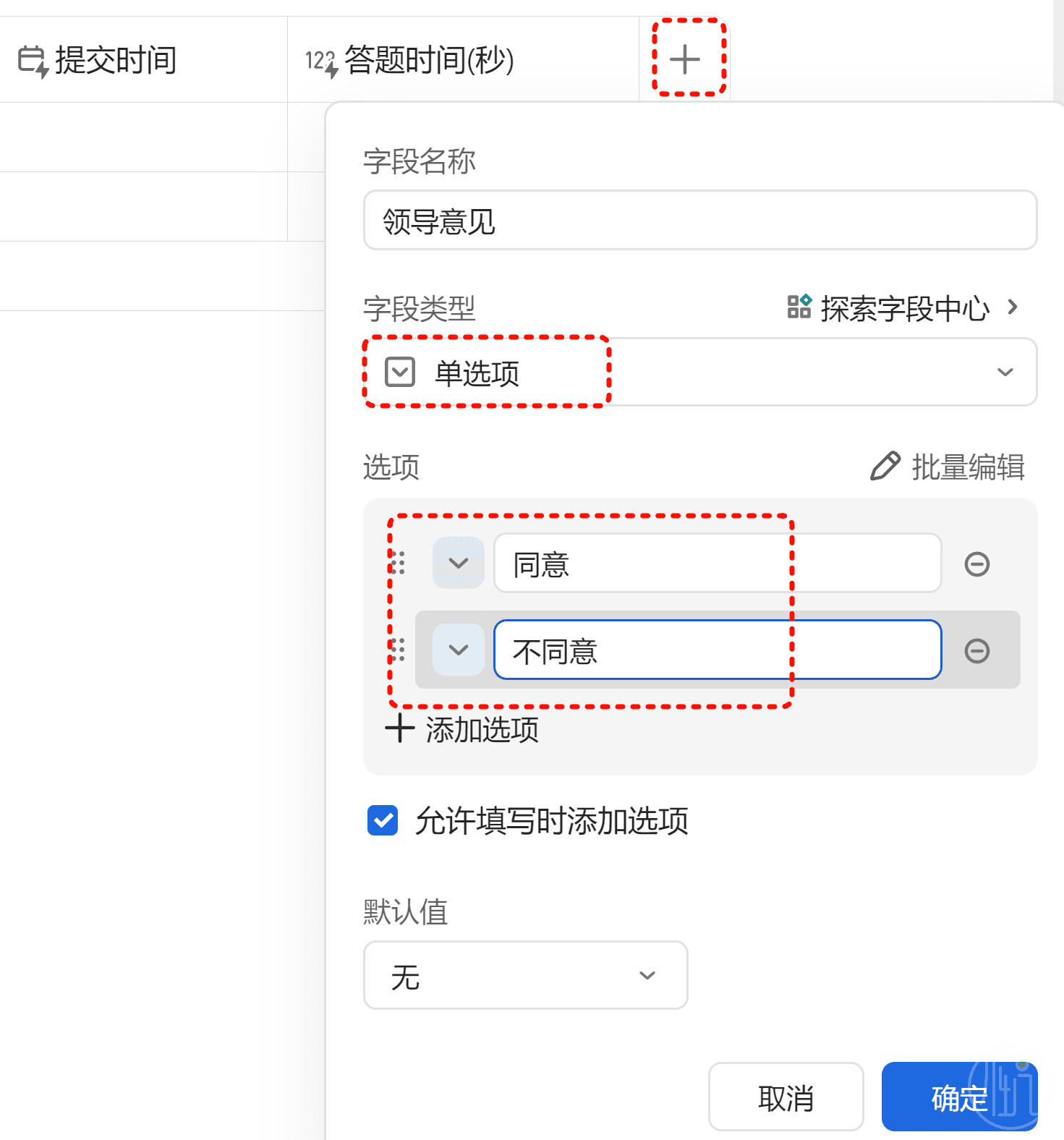
在表格的最后,添加一个字段,用来让领导决定是否同意请假。
到此,最基础的功能就完成了。
领导查看
接下来,我们要设置哪些人可以看这个表格的内容。
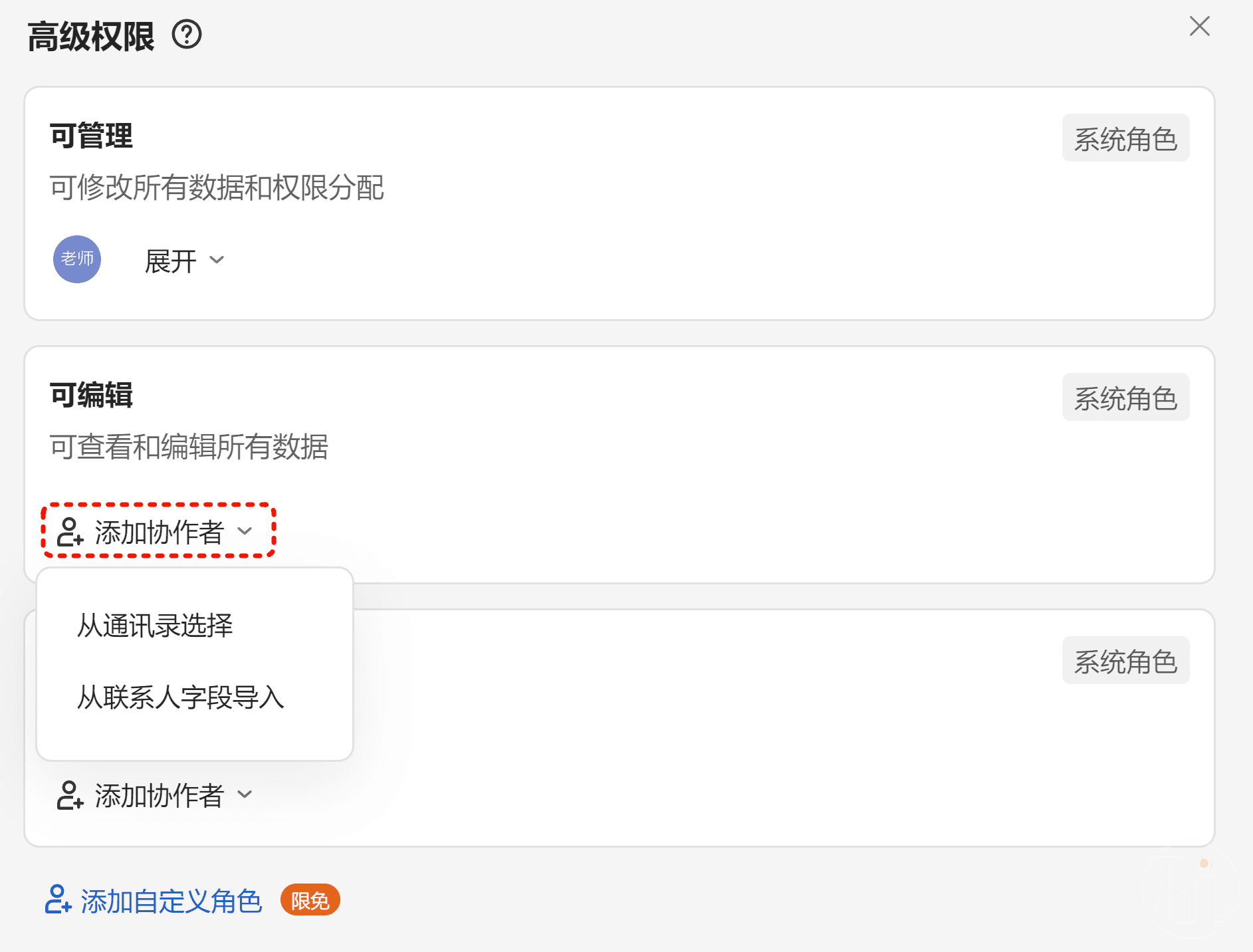
点击右上角的“高级权限”,把领导添加进去。
点击右上角的“分享”,把这个多维表格发给领导:
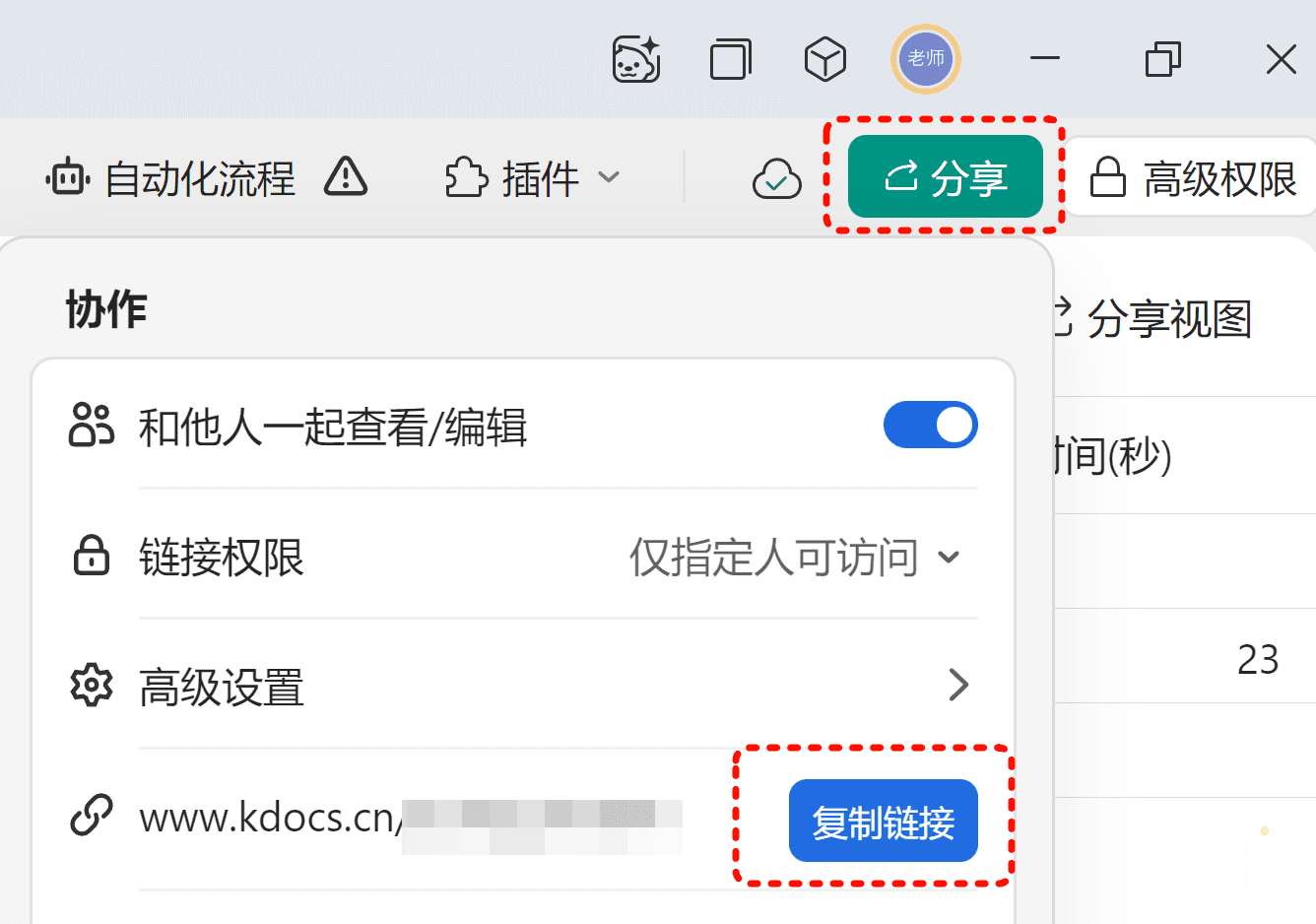
领导就可以直接在“领导意见”这一列,选择是否同意。
更多视图
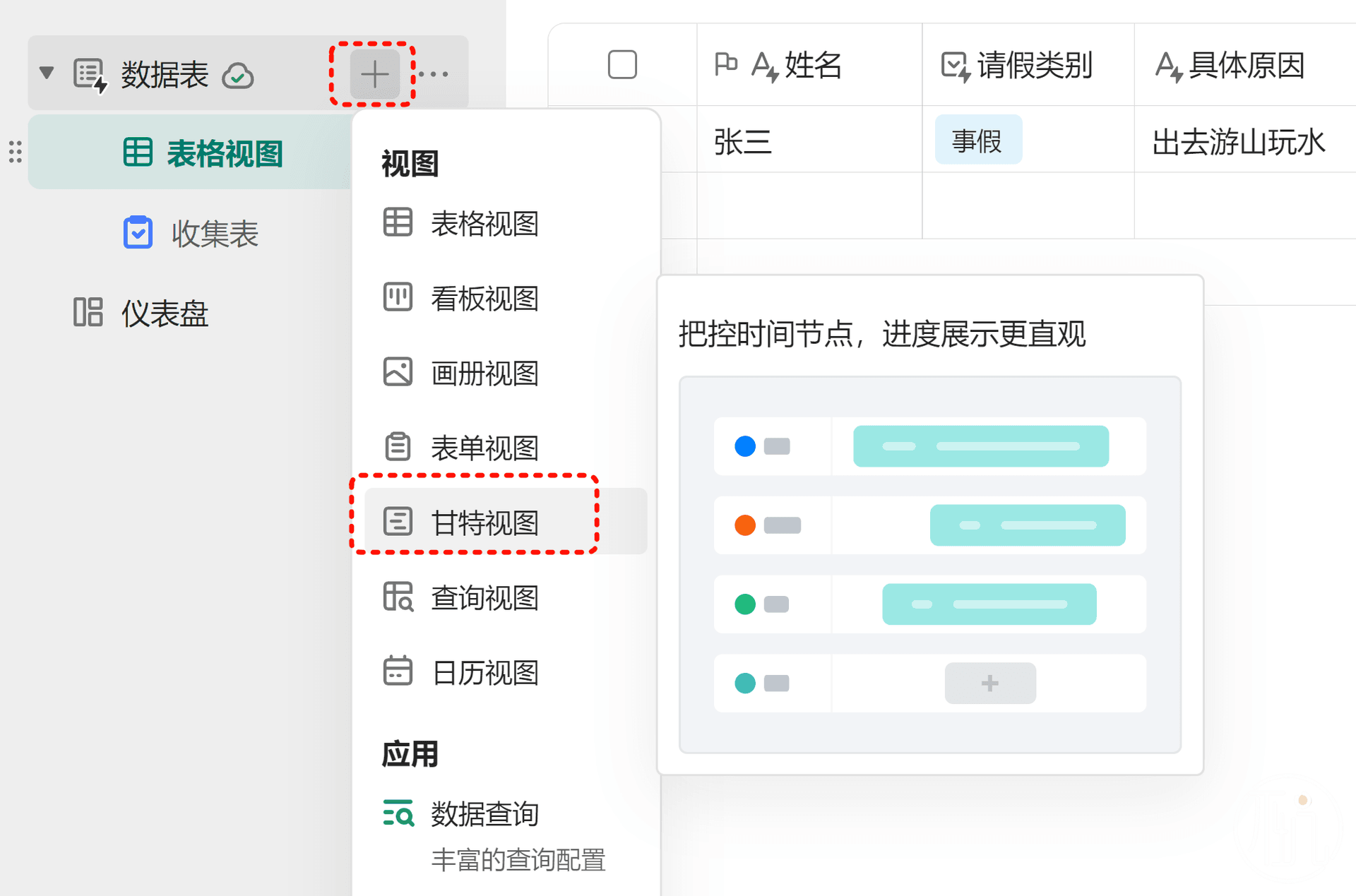
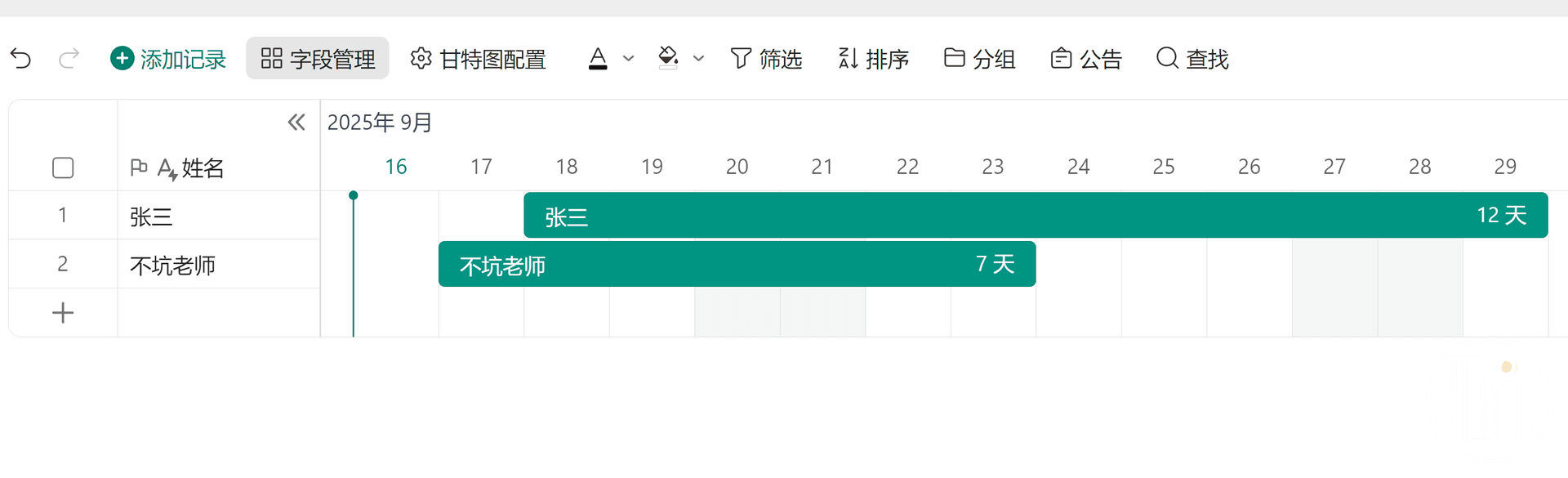
对于这种有日期的数据,如果我们用甘特图、日历的方式来查看,那是不是更加直观了?
添加一个“甘特图”视图:
哪些人请假、请假多久,一目了然:
还可以增加一个“日历”视图,除了能直观看到请假情况,还能在上面作批注:
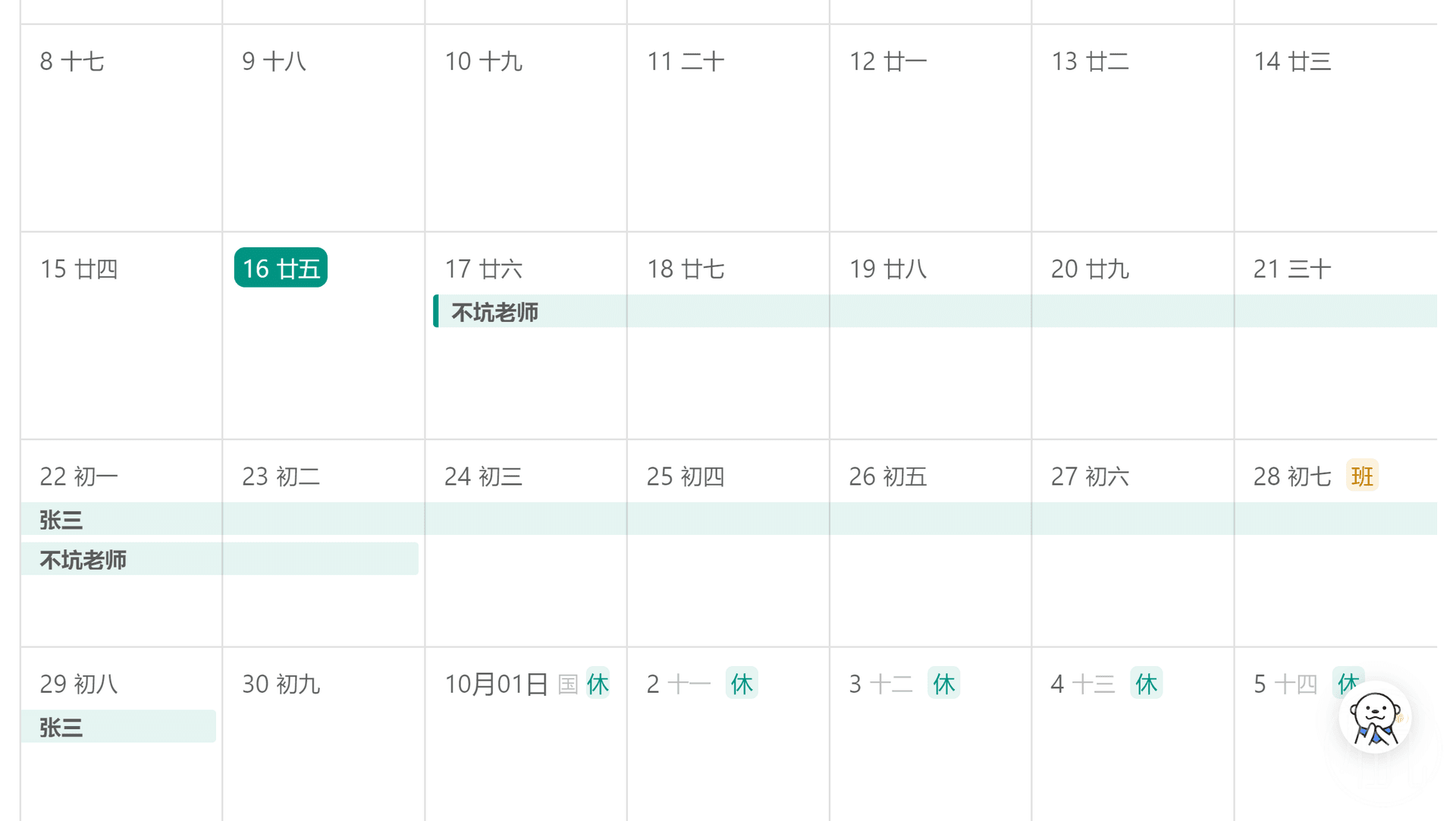
这就是一套数据、多种视图的魅力。
高端用法
前面的操作,需要领导进入到这个多维表格才能看到请假情况。
如果你动手能力强一点,可以点击右上角的“自动化流程”,这儿可以实现多维表格和别的软件联动。
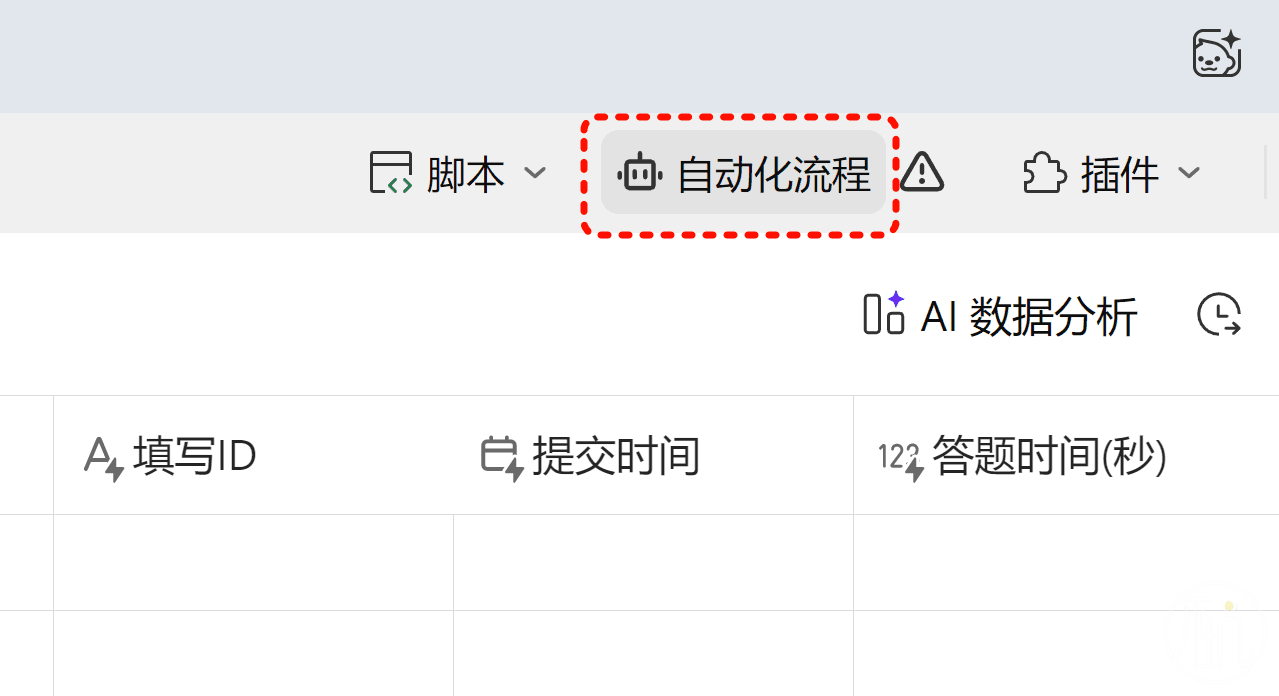
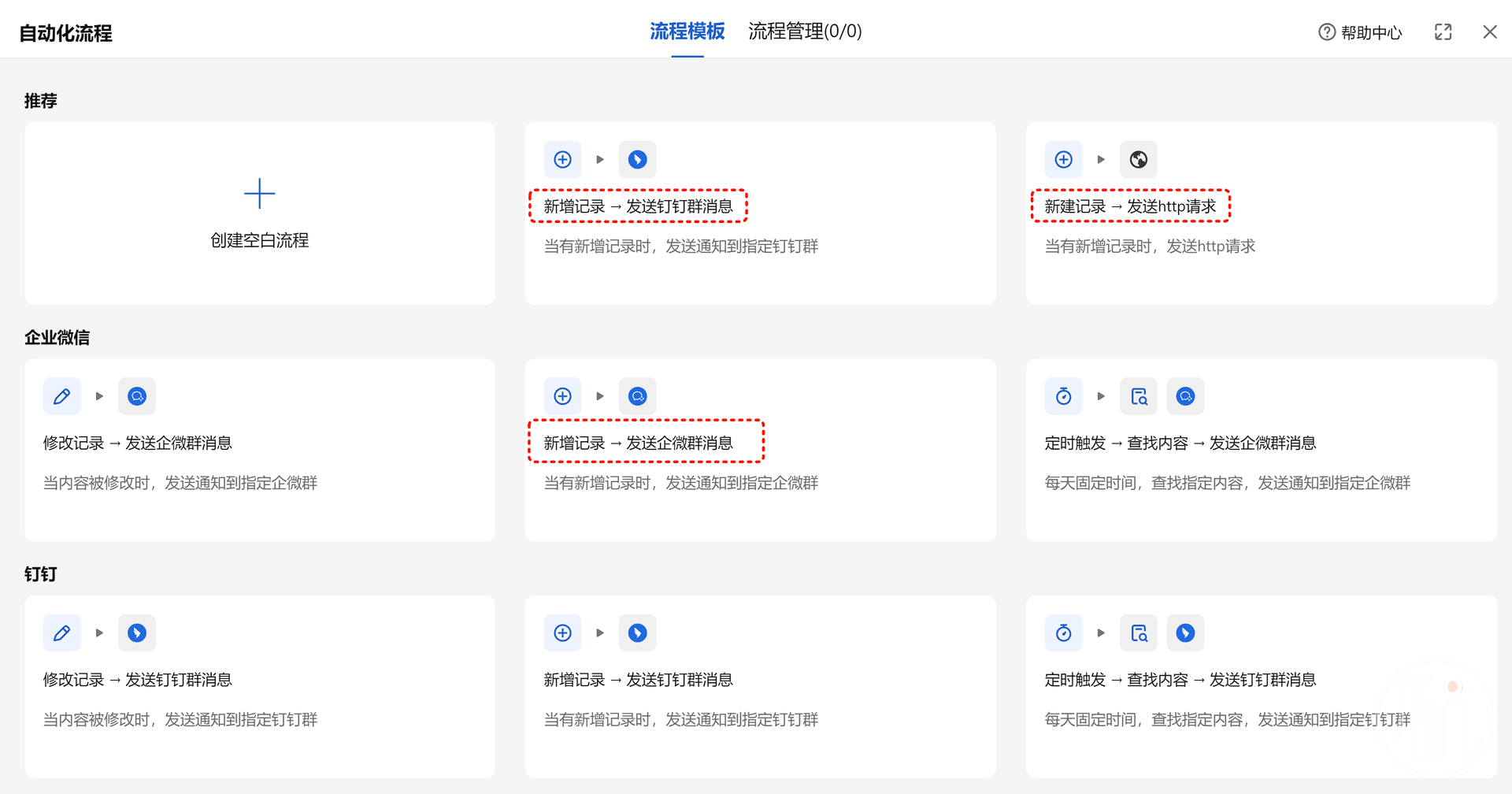
看这些预制好的自动化流程,你应该能明月是啥意思吧~
这儿我就不能用几句话和大家讲清楚了,大家可以先尝试折腾。
后记
多维表格是最近非常火的一个词,很多企业已经用它来进行内部管理,大家可以多去看看他们的案例。
群里的老师还利用多维表格来实现“学生成长档案”,他们觉得无比方便。
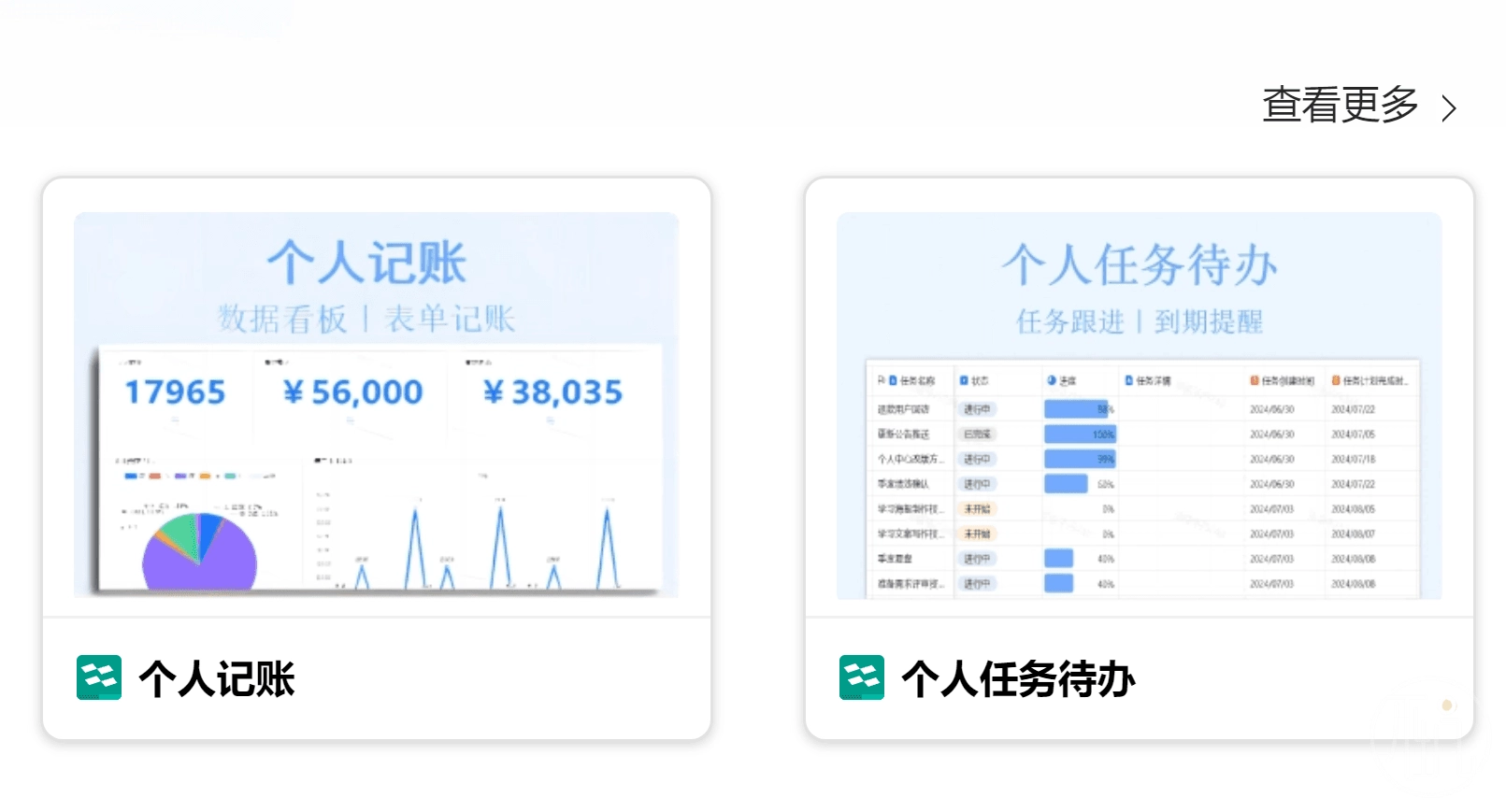
如果你觉得自己目前没有项目可以利用多维表格的特性,那我建议你尝试用多维表格来记账或记录日常任务待办。
今天只是给大家举了一个最简单的使用案例,后期我会给大家分享更多实用场景。
请转发、点爱心,谢谢!
- end -